3 网关初始化与网络配置
本章节详细介绍网关的Web管理界面操作方法,包括登录方式、网络配置、LoRa参数设置、外部平台连接、内置服务器使用等内容。
3.1 登录网关页面
网关提供多种登录方式,用户可根据实际网络环境选择合适的连接方法。
注意事项:
- 强烈建议使用PC电脑端(电脑屏幕大一点)的浏览器,因为网关页面(包含8080端口的chirpstack、8090端口的ChirpStack REST API、1880端口的Node-RED)显示的数据很多,手机的屏幕会显示不全
- 使用最新的浏览器,因为网关页面使用比较新的HTML5框架,很多插件在旧的浏览器,显示不全,或者格式错乱,比如:IE 浏览器就会显示错乱,但可以用微软windows自带的Edge浏览器
- 网关页面显示效果,已经验证过的浏览器:谷歌浏览器Google Chrome、火狐浏览器Firefox、苹果浏览器Safari、window 11自带的Edge浏览器
3.1.1 使用LAN口本地连接
这是最常用的初始配置方式,适合本地快速接入。
操作步骤:
- 使用网线将电脑连接到网关的 LAN 口(百兆网口)
- 电脑会自动从网关获取 192.168.60.x 网段的 IP 地址(网关内置 DHCP 服务器)
- PC电脑下载其中一款最新的浏览器:谷歌浏览器Google Chrome、火狐浏览器Firefox、苹果浏览器Safari、window 11自带的Edge浏览器,网关页面使用比较新的HTML5框架
- 打开浏览器,访问网关管理地址:
http://192.168.60.1 - 如已配置 HTTPS,可使用:
https://192.168.60.1
登录信息:
- 用户名:
root - 默认密码:
lora88888888
3.1.2 使用WiFi热点连接
网关开机默认会创建5.8G的 WiFi AP热点(如果配置WiFi去连路由器(STA客户端),则没有热点(AP模式),GW8000的WiFi只能AP模式(开热点)和STA模式(连WiFi路由器)二选一,便于无线接入配置。
操作步骤:
- 网关上电后,等待约 1-2 分钟启动完成
- 在电脑或手机的 WiFi 列表中查找以下格式的热点: - 热点名称:
WiFi-10_XXXXXX(XXXXXX 为网关 ID 的后 6 位数字) - 示例:WiFi-10_A1B2C3 - 强烈推荐使用带有WiFi的PC电脑,连接该 WiFi 热点(默认密码:
wifi88888888) - PC电脑下载其中一款最新的浏览器:谷歌浏览器Google Chrome、火狐浏览器Firefox、苹果浏览器Safari、window 11自带的Edge浏览器,网关页面使用比较新的HTML5框架
- 连接成功后,浏览器访问:
http://192.168.60.1
登录信息:
- 用户名:
root - 默认密码:
lora88888888
提示:网关 ID 可在网关外壳标签上找到。
3.1.3 使用WAN口远程连接
当网关已连接到外部网络时,可通过 WAN 口 IP 地址远程访问。
前提条件:
- 网关 WAN 口已连接到路由器或交换机
- 已知网关获取的 WAN IP 地址(可通过路由器 DHCP 客户端列表查询,或通过WiFi/LAN 口登录后查看)
操作步骤:
- 确认网关 WAN IP 地址(例如:192.168.31.205)
- 确保电脑与网关在同一网络或可路由访问
- PC电脑下载其中一款最新的浏览器:谷歌浏览器Google Chrome、火狐浏览器Firefox、苹果浏览器Safari、window 11自带的Edge浏览器,网关页面使用比较新的HTML5框架
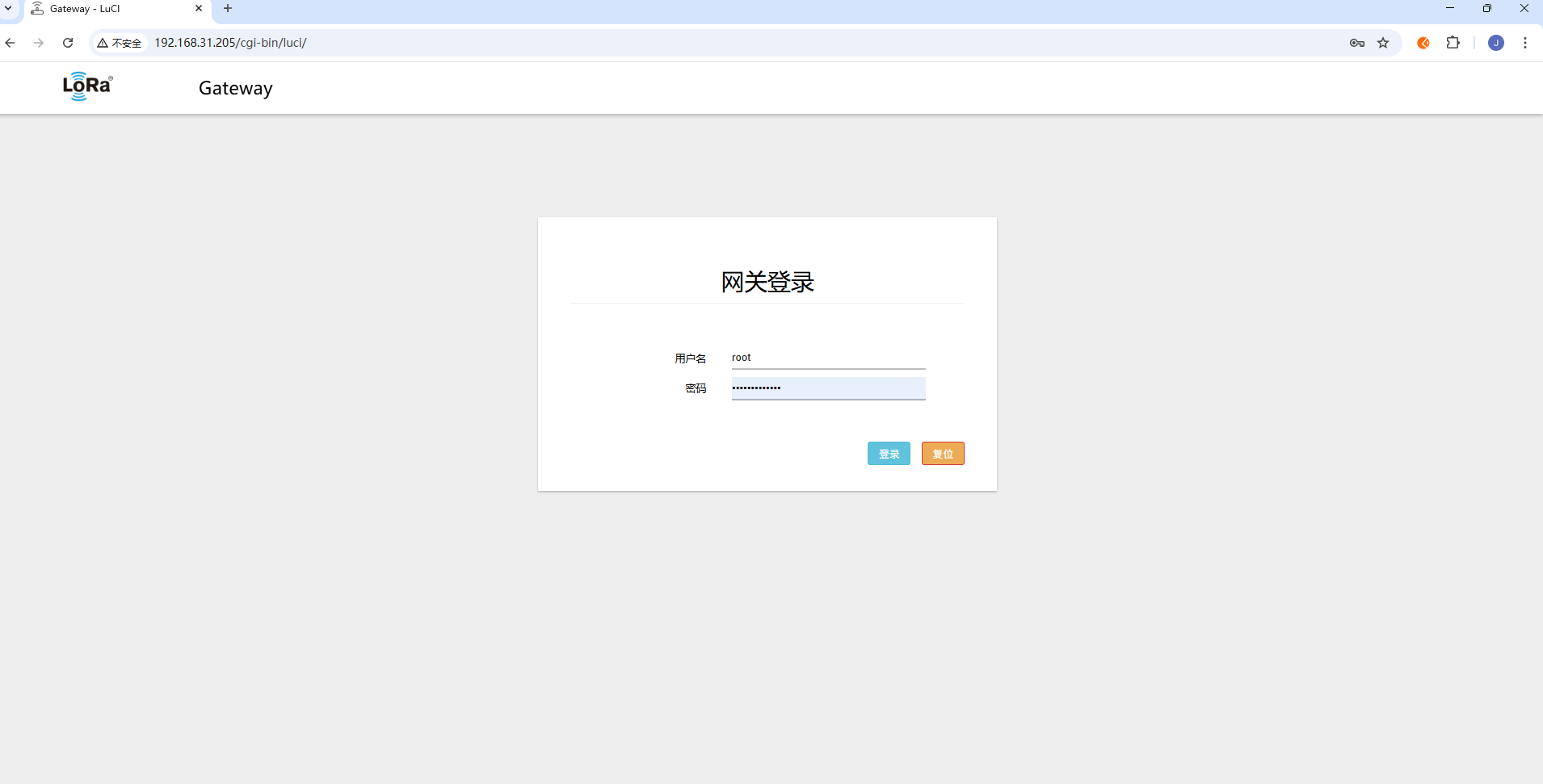
- 浏览器访问:
http://<WAN_IP>- 示例:http://192.168.31.205
- 输入登录凭据
登录信息:
- 用户名:
root - 默认密码:
lora88888888
登录成功以后进入首页
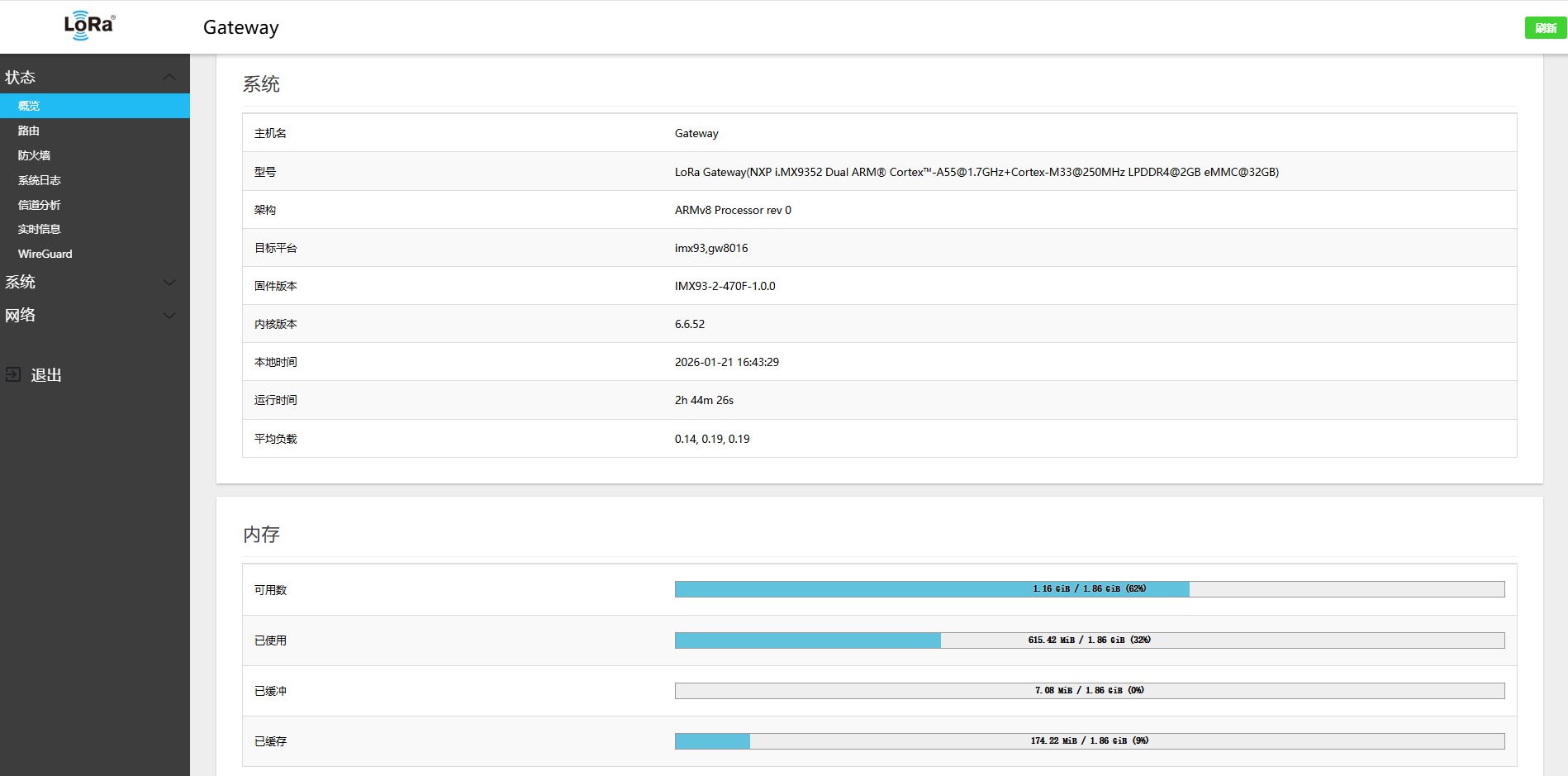
安全提示:出厂默认使用http协议,如果客户改启用 HTTPS 访问,那么链接需要使用https。
3.2 网关上网方式配置
3.2.1 WAN口DHCP方式
默认出厂,网关 WAN 口配置为 DHCP自动获取IP地址,支持IPv4和IPv6.
3.2.2 WAN口静态IP配置
默认情况下,网关 WAN 口配置为 DHCP 自动获取 IP 地址。在某些场景下(如固定 IP 部署、端口映射等),需要配置静态 IP 地址。
操作步骤:
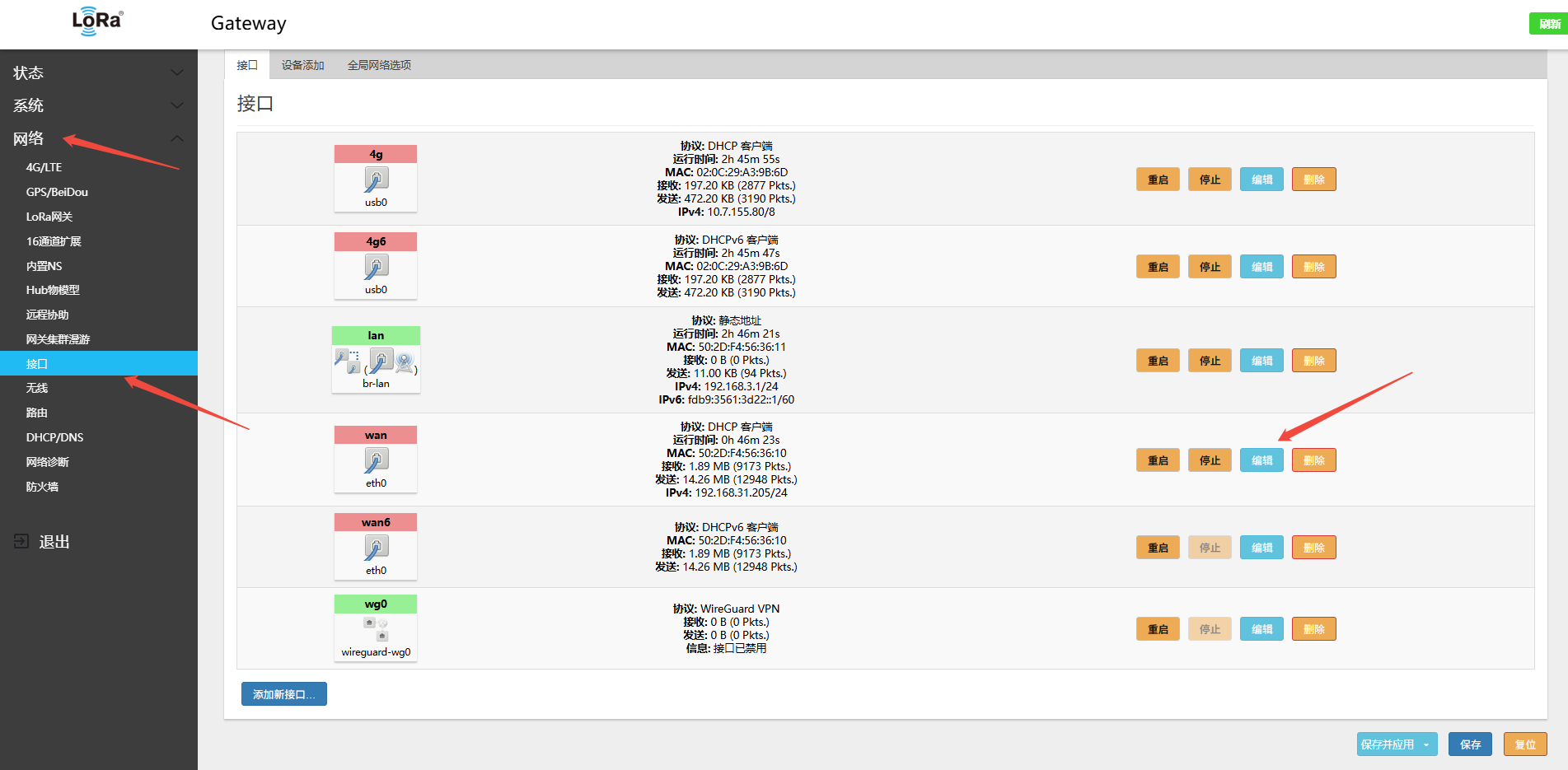
3.2.2.1 进入网络接口配置页面
- 登录网关 Web 管理界面
- 点击顶部菜单 Network(网络) → Interfaces(接口)
- 在接口列表中找到 WAN 接口
3.2.2.2 编辑 WAN 接口
- 点击 WAN 接口右侧的 Edit(编辑) 按钮
- 进入 WAN 接口配置页面
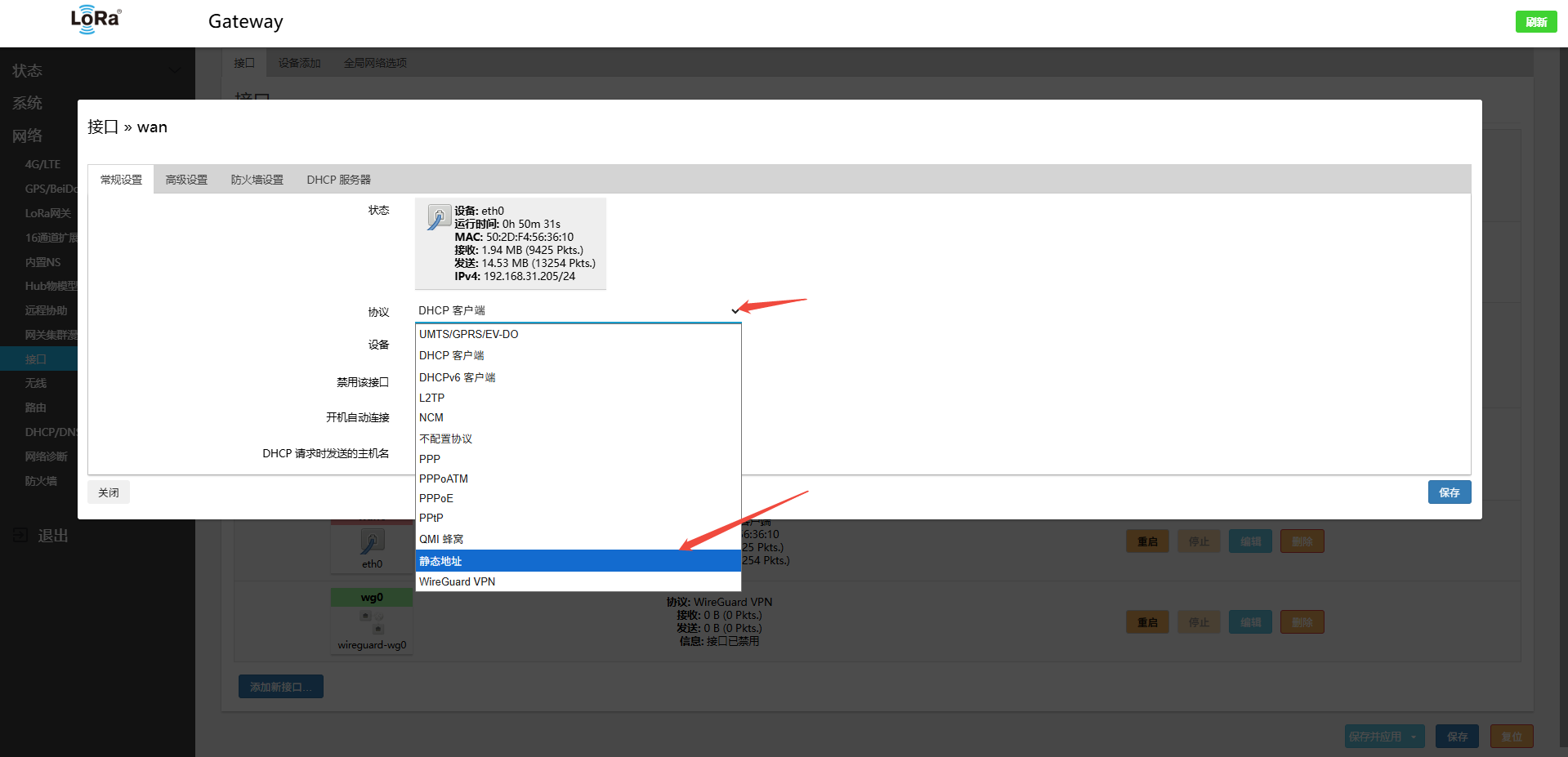
3.2.2.3 修改协议类型
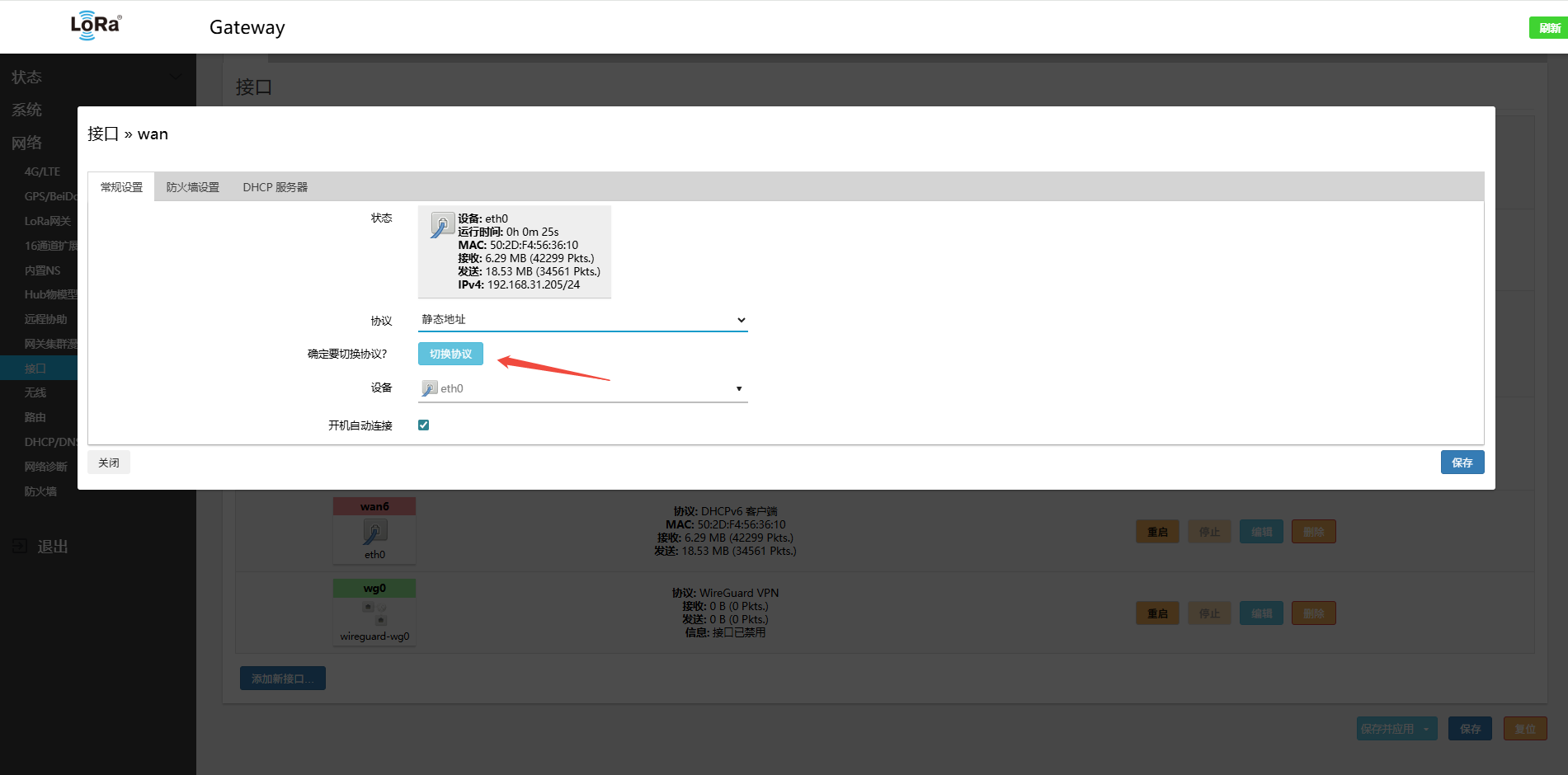
- 在 Protocol(协议) 下拉菜单中,将 DHCP client 更改为 Static address(静态地址)
- 切换协议
3.2.2.4 配置静态 IP 参数
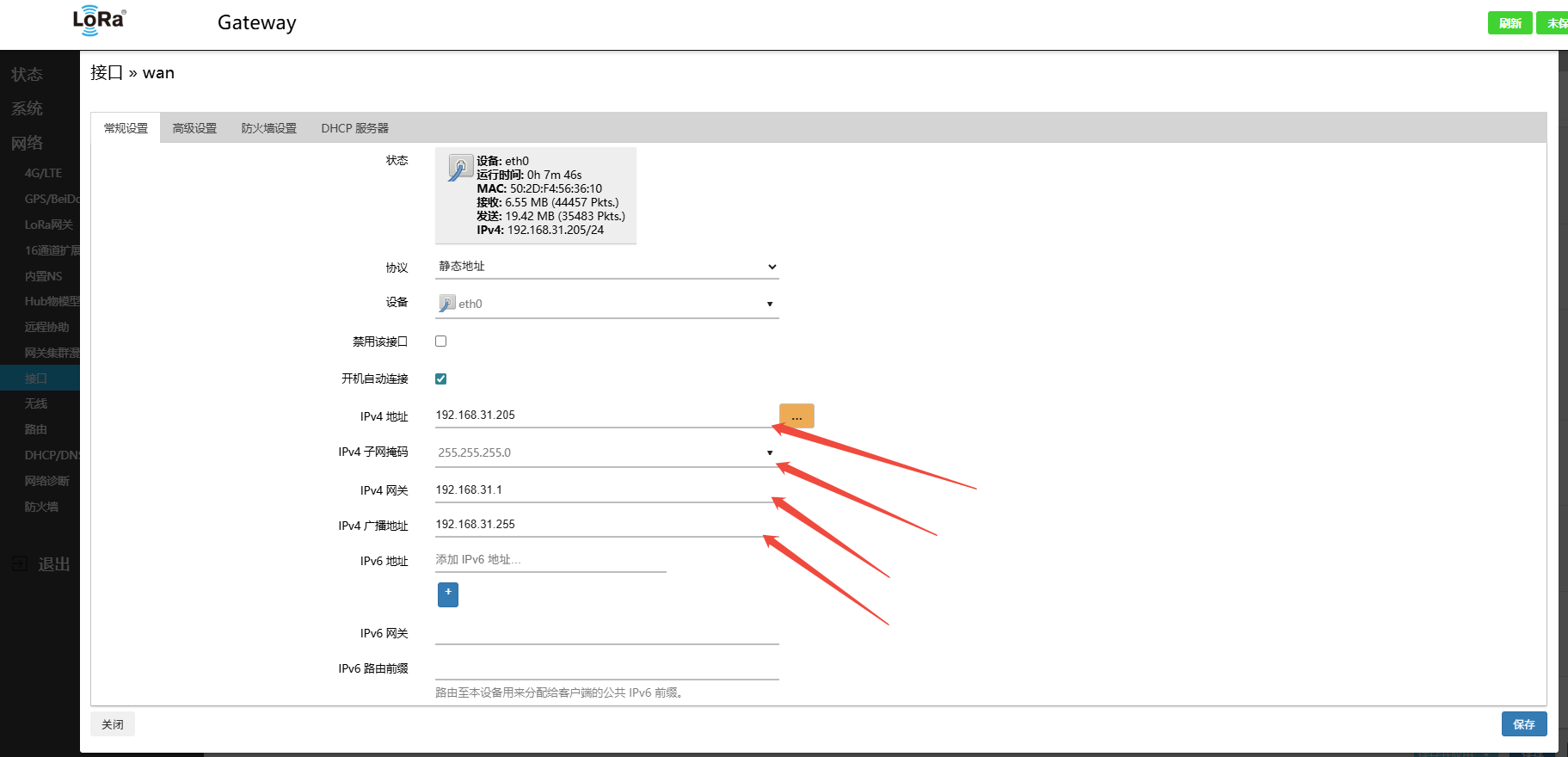
根据网络环境填写以下参数:
- IPv4 address(IPv4 地址):网关的固定 IP 地址(例如:192.168.31.125、192.168.31.205)
- IPv4 netmask(子网掩码):通常为 255.255.255.0
- IPv4 gateway(网关地址):上级路由器的 IP 地址(例如:192.168.31.1)
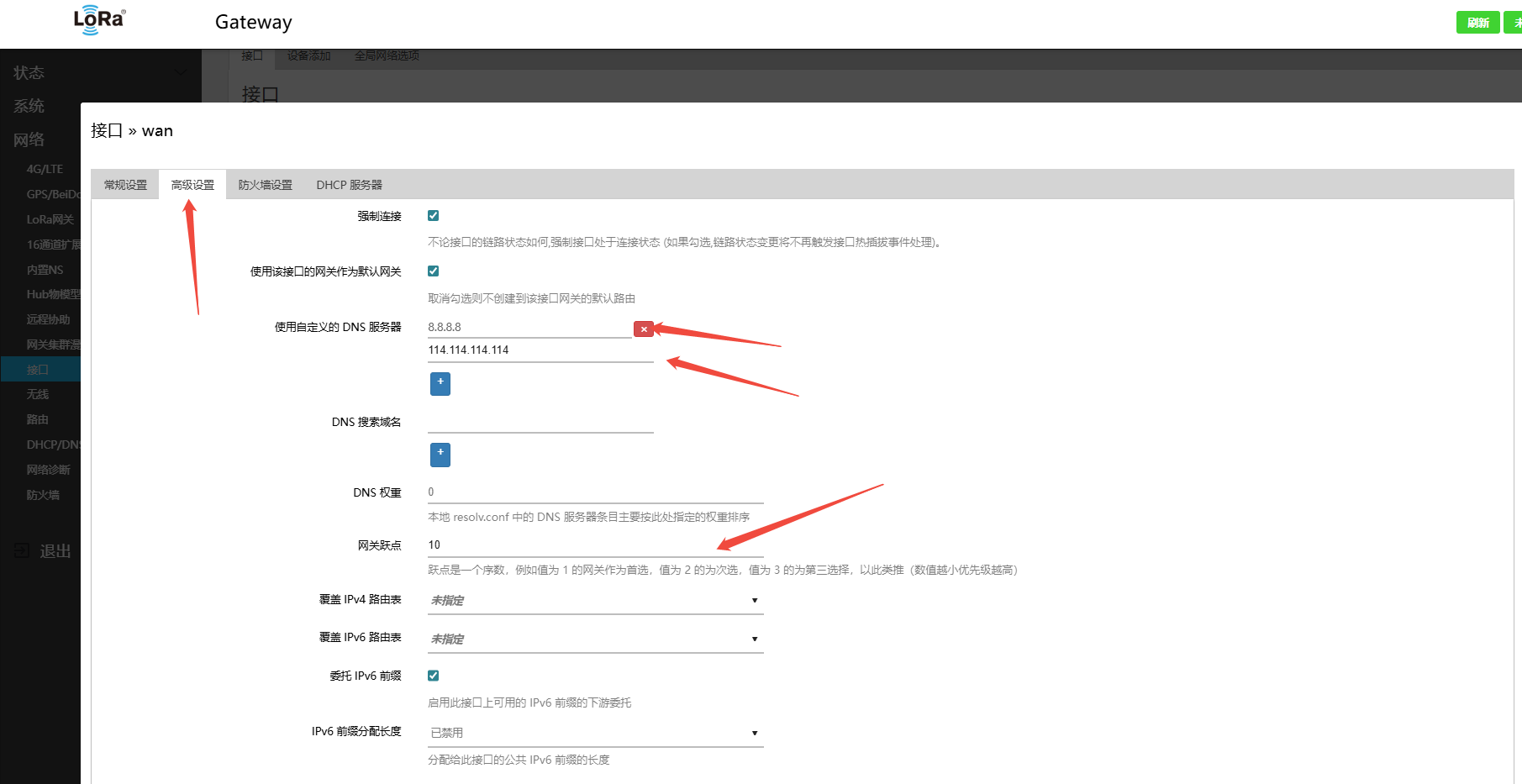
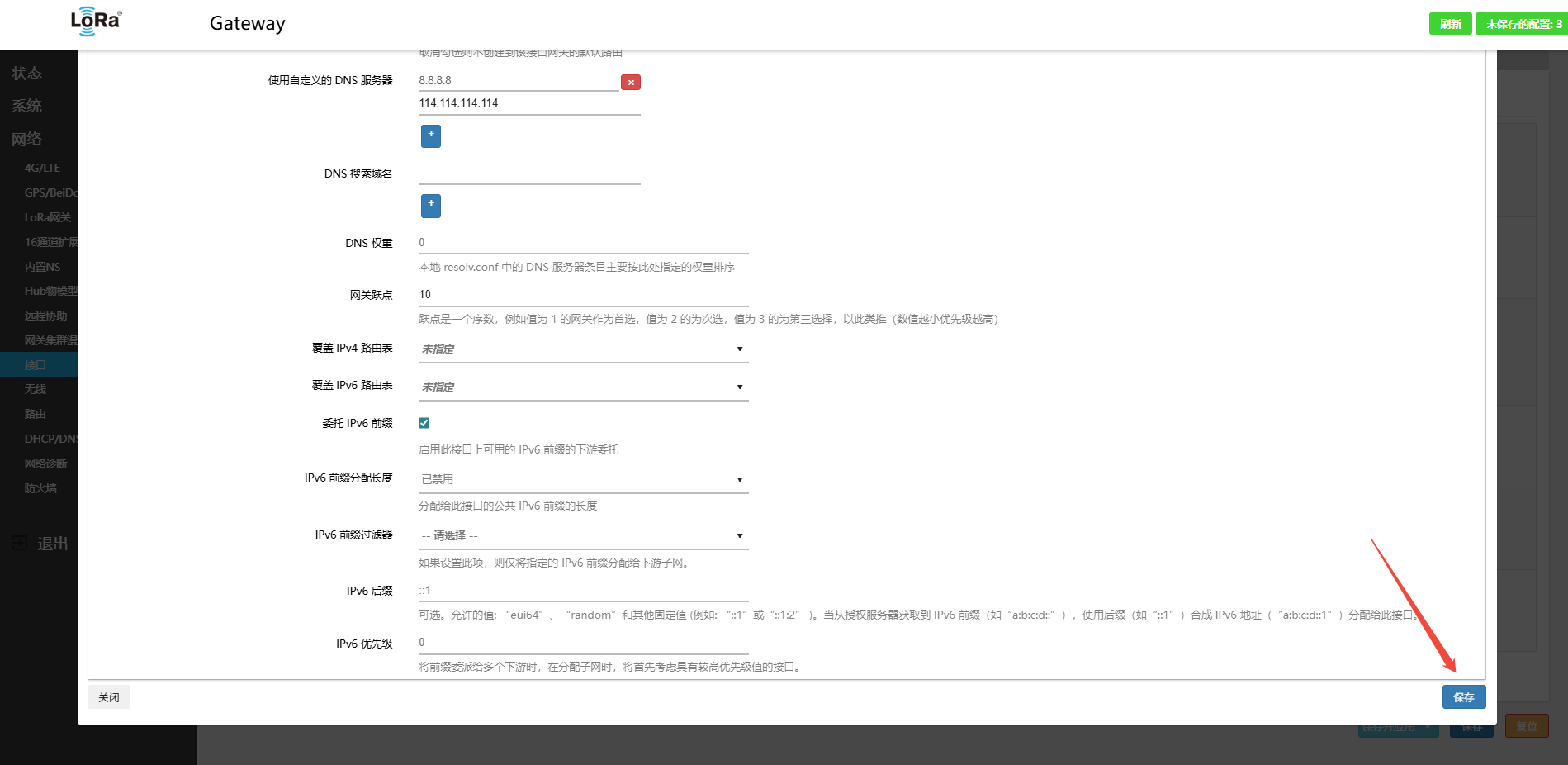
- Use custom DNS servers(自定义 DNS 服务器):建议配置
- DNS 服务器 1:8.8.8.8(Google DNS)
- DNS 服务器 2:114.114.114.114(国内 DNS)
3.2.2.5 保存并应用配置
- 点击页面底部的 Save(保存) 按钮
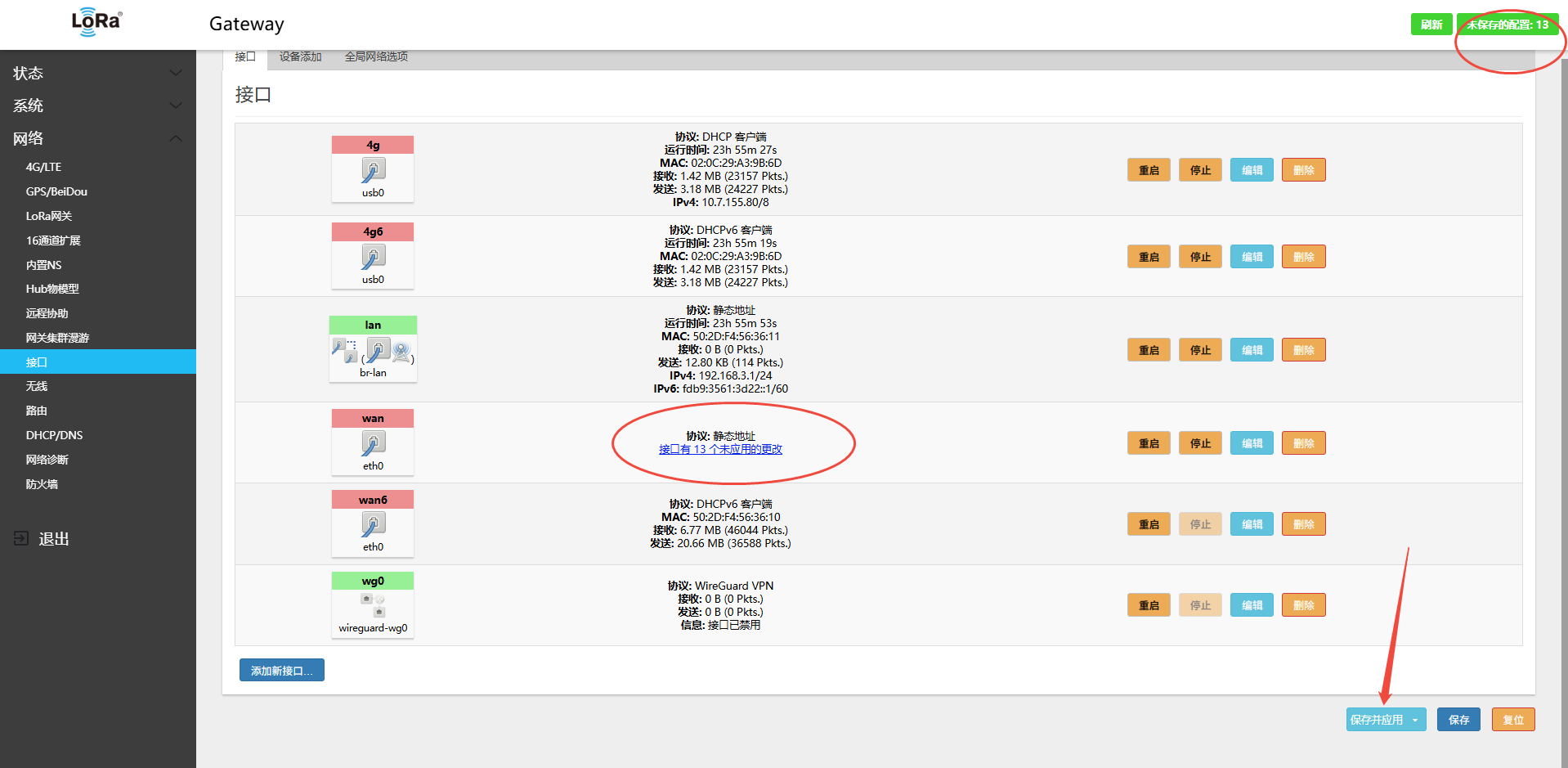
- 返回接口列表页面后,点击 Save & Apply(保存并应用) 按钮
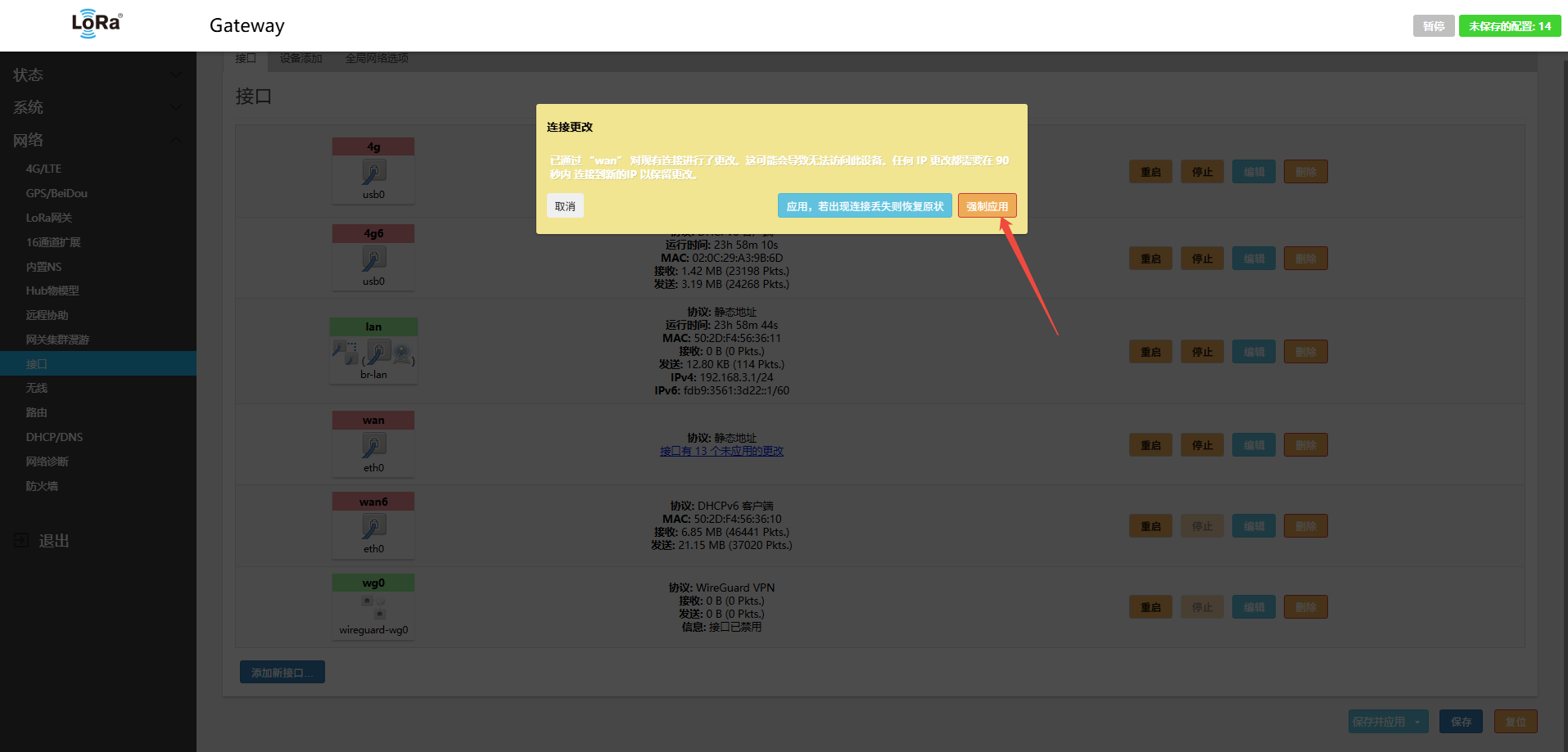
选择强制应用
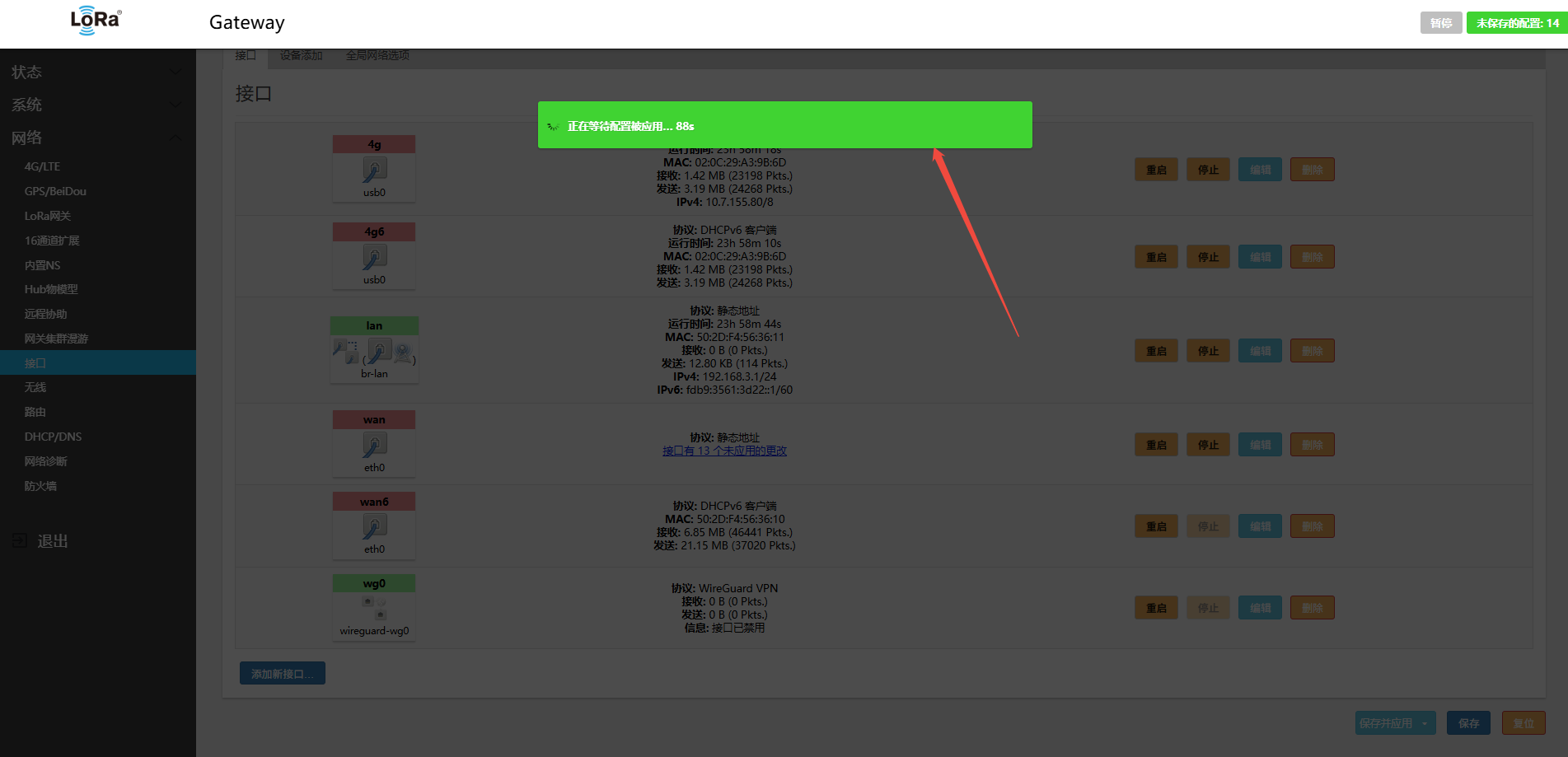
- 等待配置生效(约 10-60 秒)
WAN口生效成功
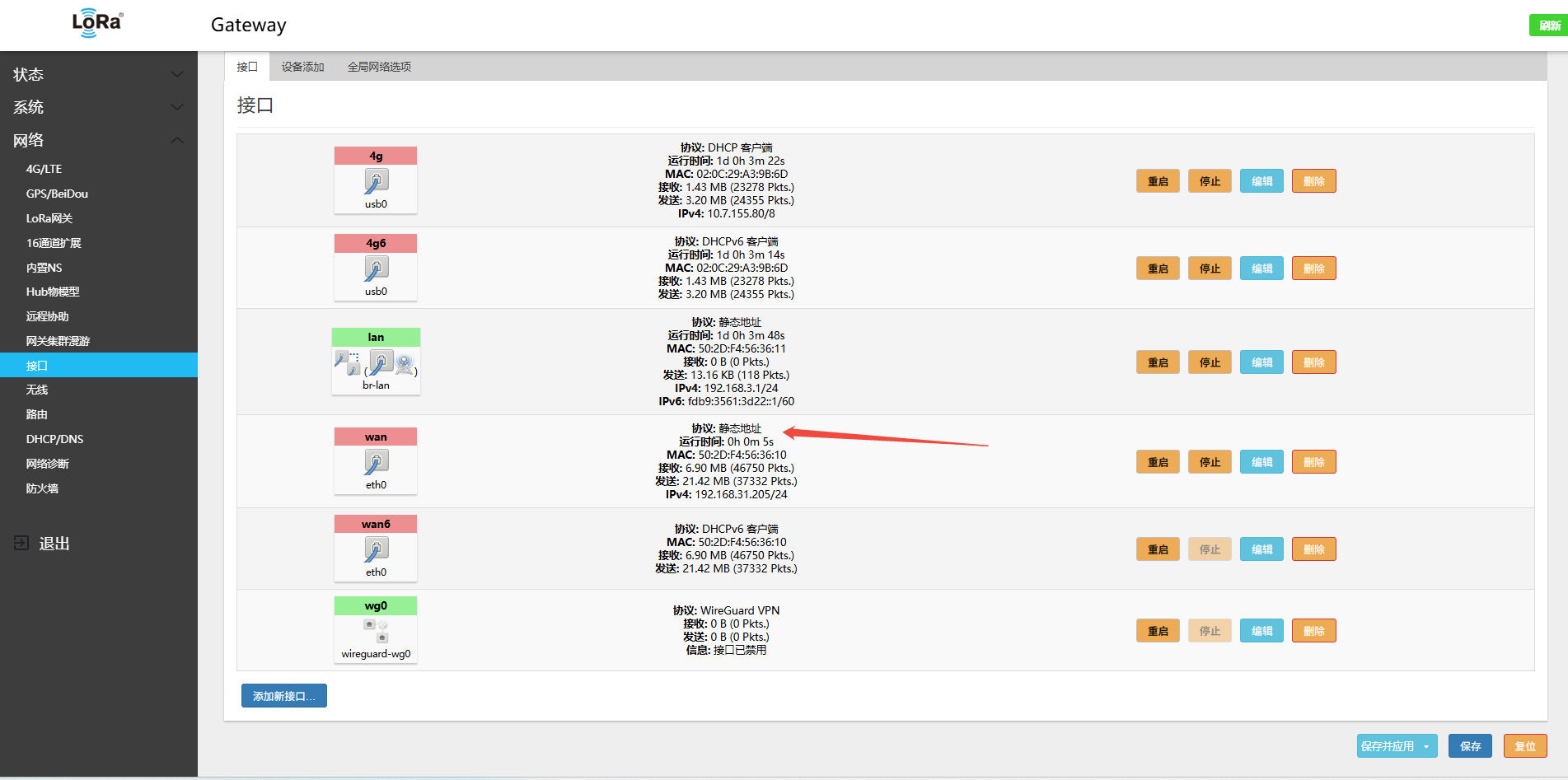
3.2.2.6 验证配置
- 使用新的静态 IP 地址访问网关(例如:
http://192.168.31.205http://192.168.31.125)
注意事项:
- 配置静态 IP 前,请确认 IP 地址未被其他设备占用
- 确保 IP 地址、子网掩码、网关地址与网络环境匹配
- 如配置错误导致无法访问,可通过 LAN 口或 WiFi 热点重新登录修改
3.2.3 使用4G LTE方式
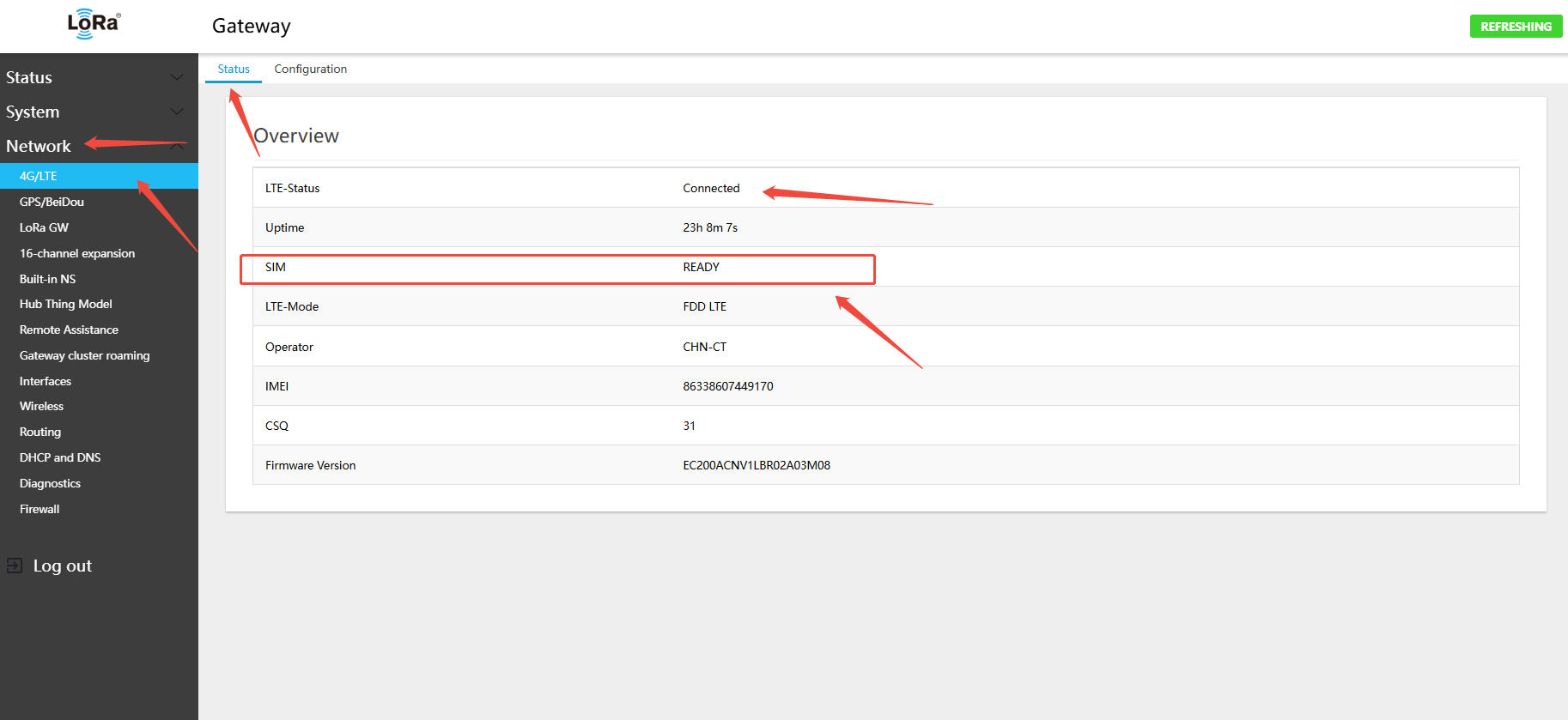
在使用带有4G LTE版本,分为国内4G模块全网通、国外欧洲4G模块、全球通4G模块 如果sim卡本身没有特殊设置,只需要断电插上4G Sim大卡(网关SIM卡插槽不支持热插拔,需要断电1分钟插卡,网关内部有超级电容,等放完电再上电启动),上电后自动拨号连网 查看网关页面状态
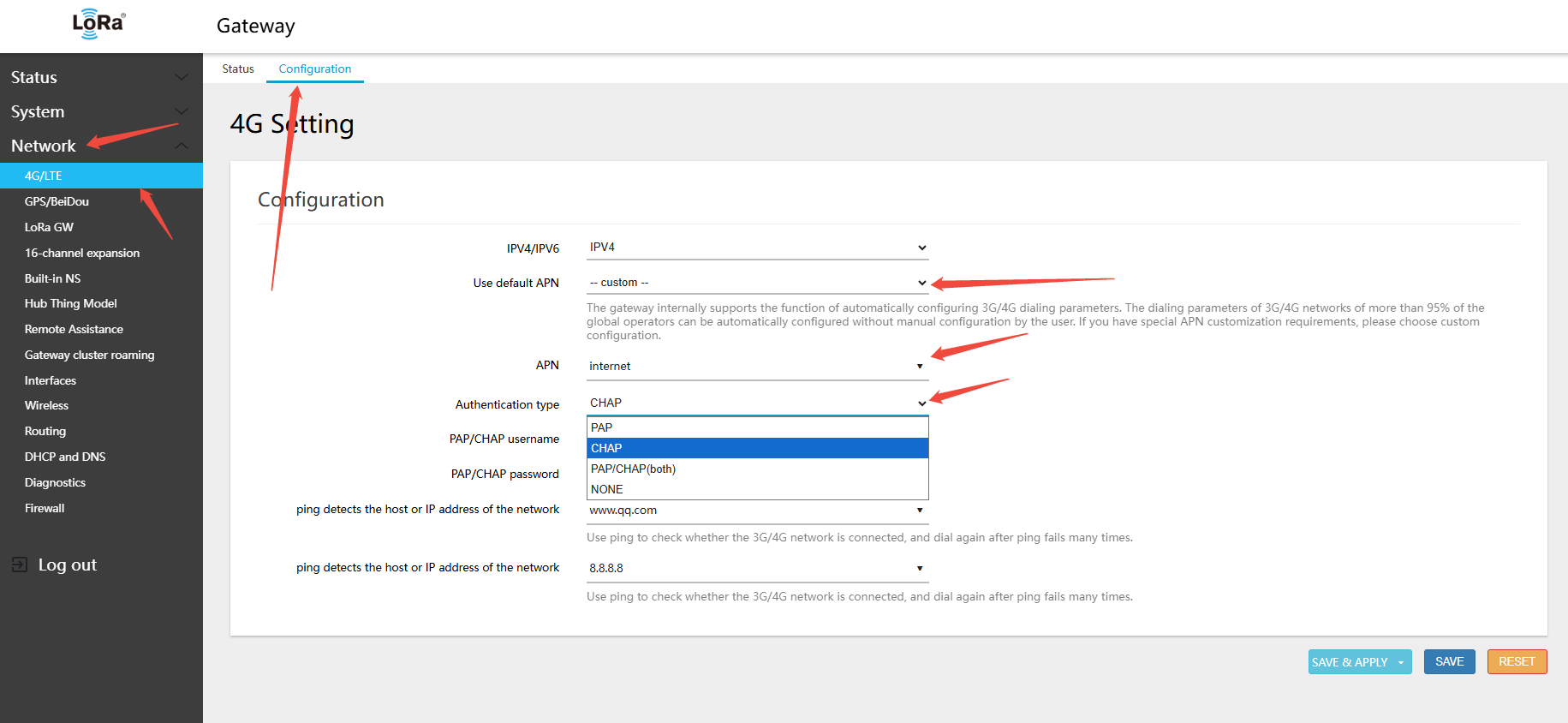
如果需要配置密码,则在页面设置
3.2.4 使用2.4G WiFi方式
- 不建议使用WiFi方式联网:
- 1.GW8000的WiFi模块只能AP模式(开热点)和STA模式(连WiFi路由器)二选一;
- 2.如果配置WiFi去连接路由器,就没有WiFi热点了,这个与GW1000不一样,因为GW1000的WiFi支持AP和STA共存
- 3.无线连接路由器相对来说,容易断线
如果安装场景只有2.4G 的WiFi接入,按照下面方式去操作
进入网页的Network(网络) → Wireless(无线),点击 SCAN(扫描)
注意事项:
- 需要记住需要连接的2.4G wifi信道
- 需要记住需要连接的wifi认证加密方式:
- 扫描列表里会包含2.4G和5.8G的WiFi热点,因为网关支持2.4G和5.8G,但是只能工作在一个信道下
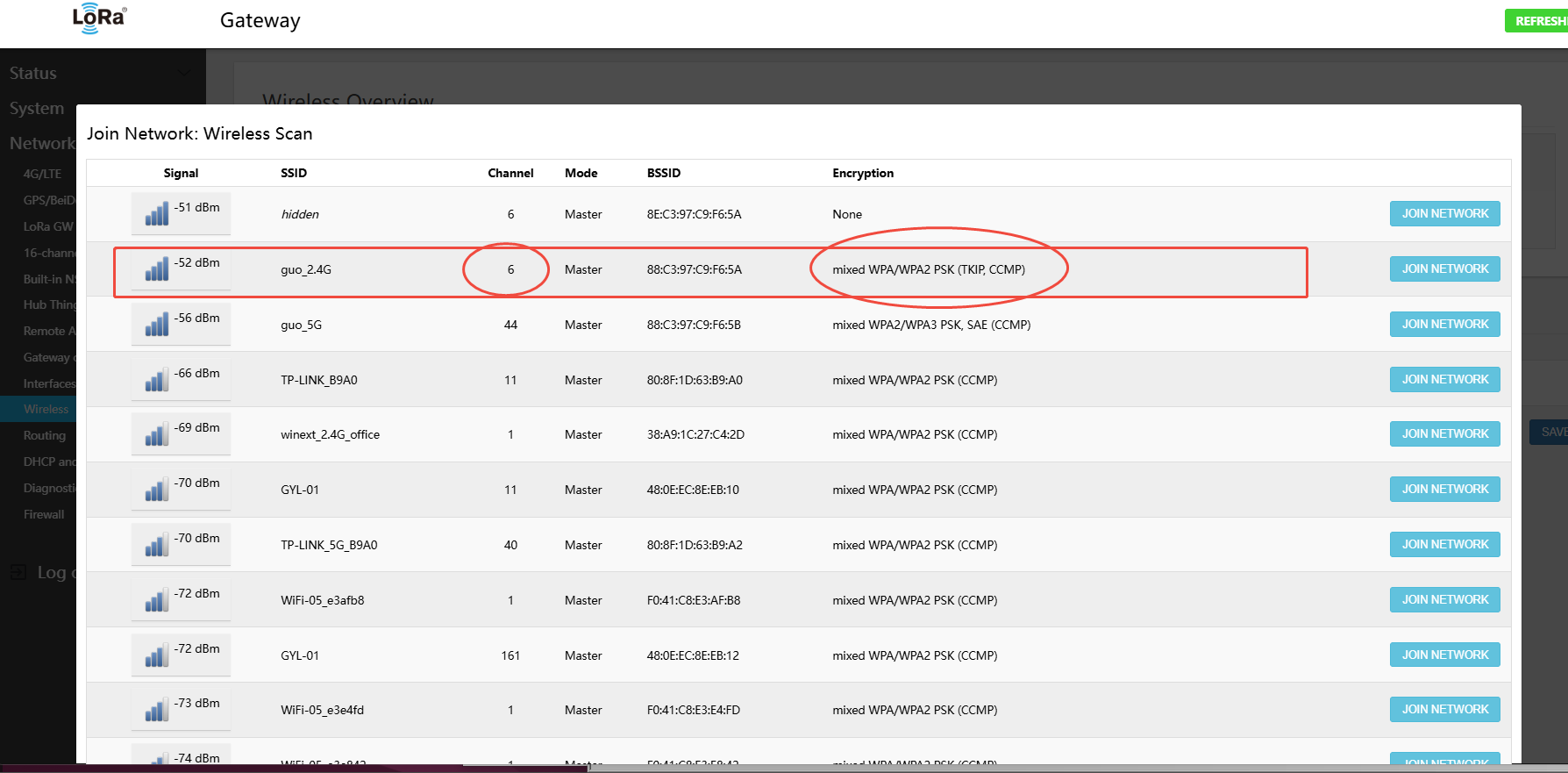
在对应的WiFi热点栏点击“加入网络”,输入连接WiFi热点的密码,然后点击保存提交
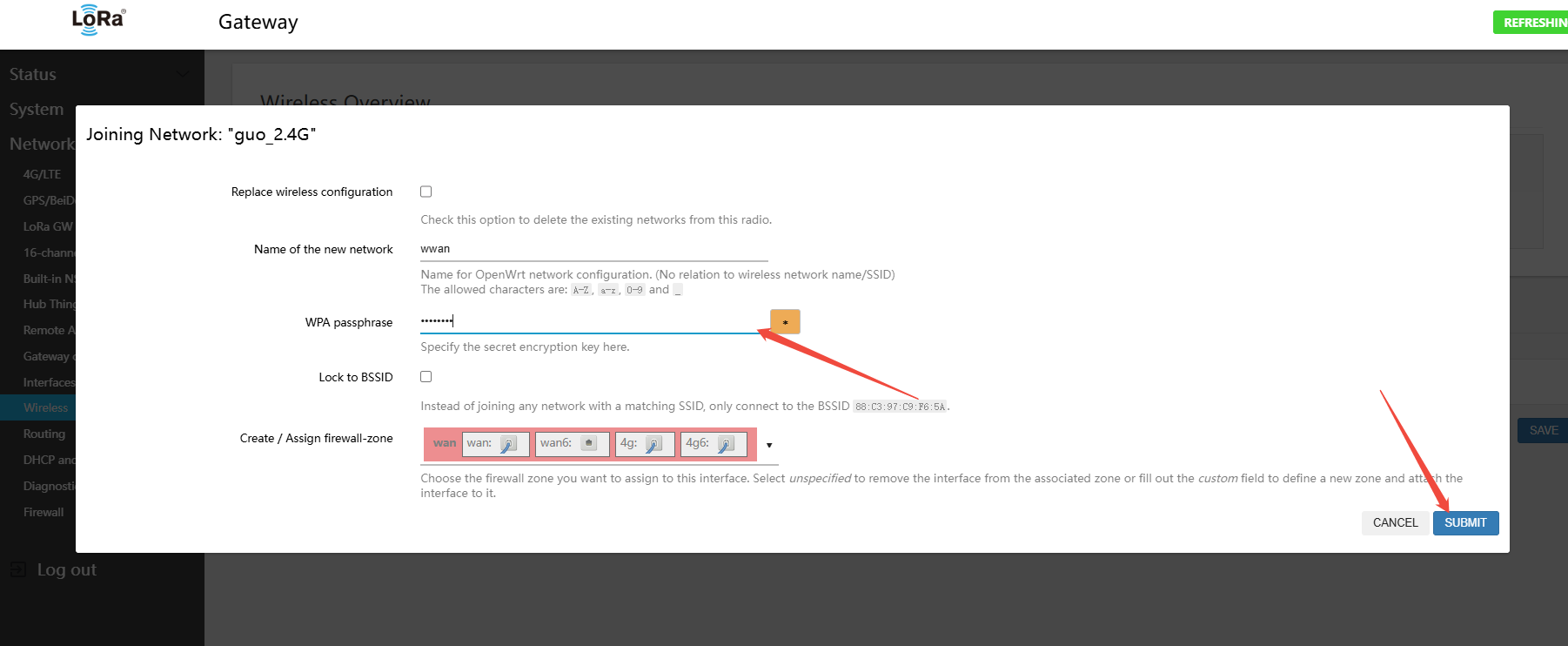
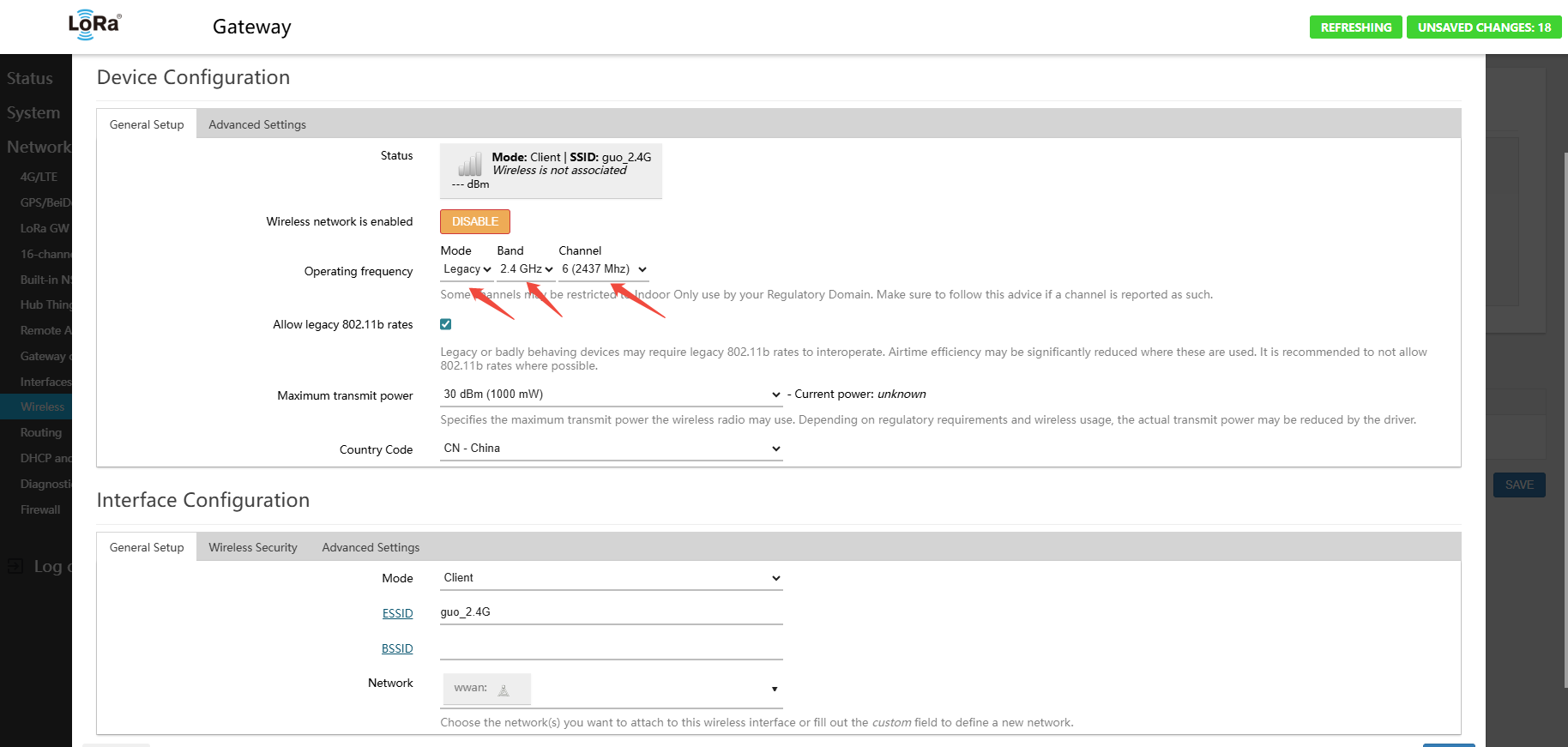
页面再选择 频段信息
- 模式:Legacy
- BAND:2.4GHz
- channel:(2.4G 的wifi信道范围:1到13)就选刚刚扫描时候的信道,示例里是: 6
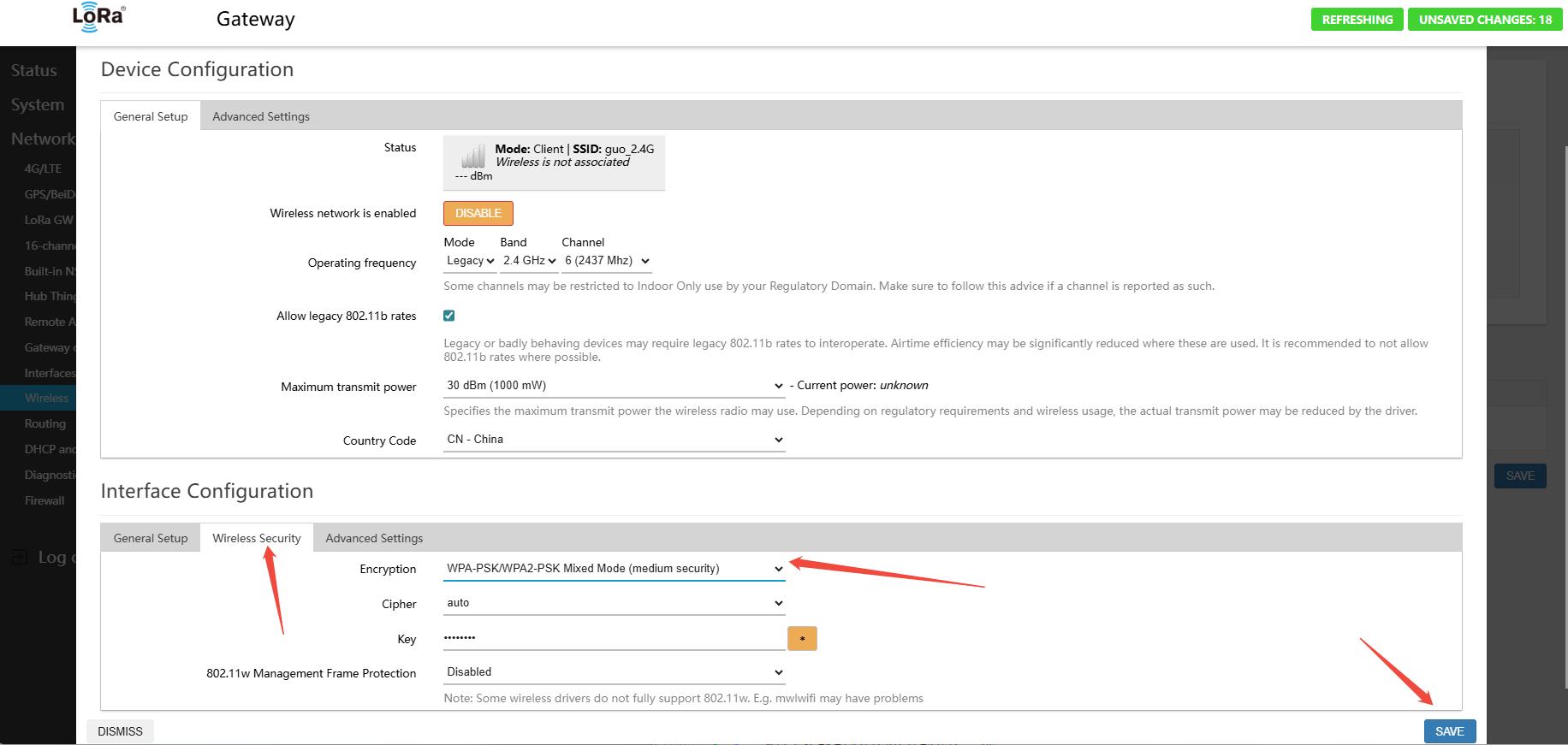
页面再选择 WiFi认证加密方式(有WPA2-PSK、WPA3-SAE、WPA2-PSK/WPA3-SAE 混合模式、WPA-PSK/WPA2-SAE 混合模式、WPA-PSK)
- Encryption:选择刚刚扫描时候的认证加密方式(WPA-PSK/WPA2-SAE 混合模式)
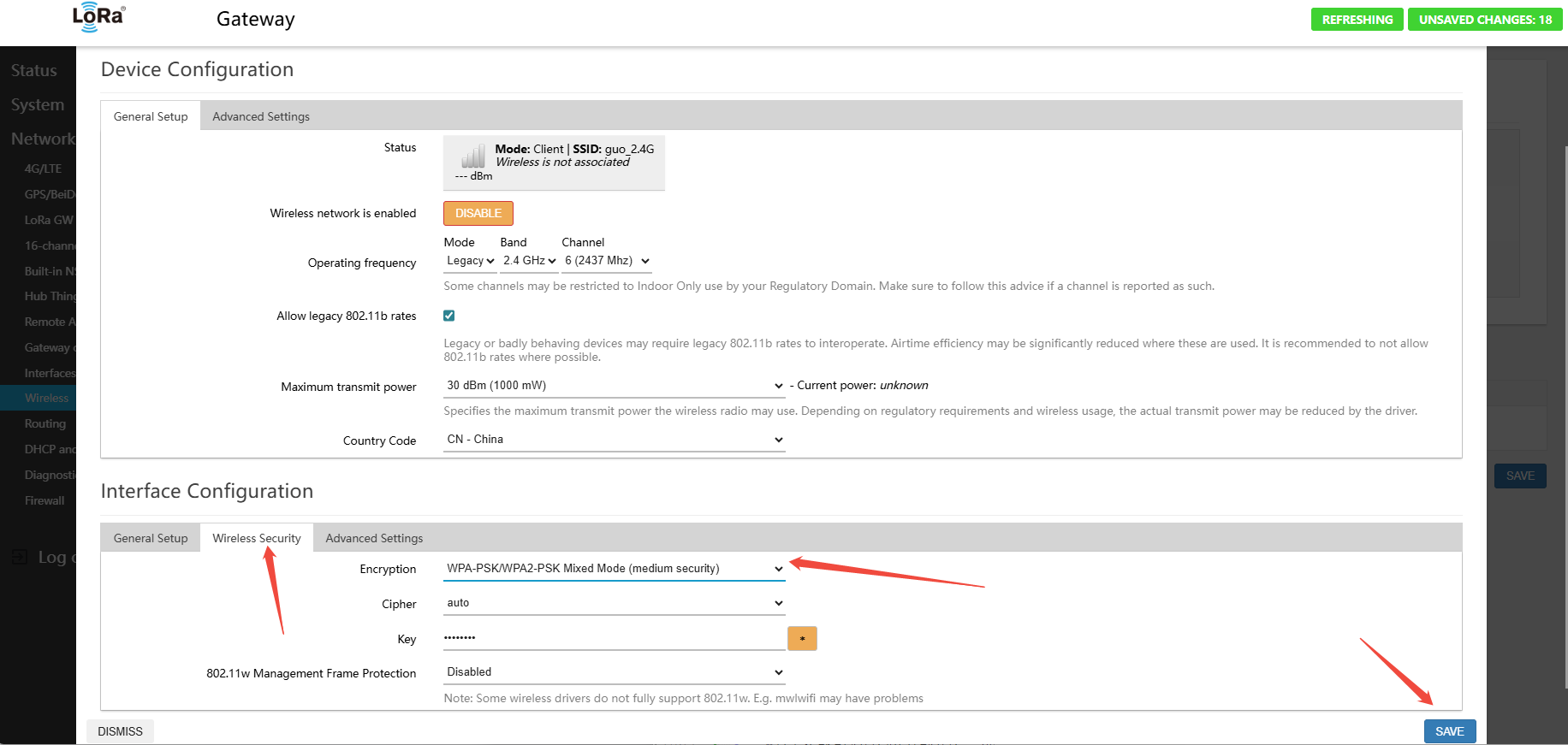
再次确认一下,信道、加密方式都填对后,点击保存按钮
注意事项:
- WiFi只能AP模式和STA模式二选一
- AP模式就是网关起一个WiFi热点,供电脑、手机去连接
- STA模式就是网关使用WiFi去连接路由器的WiFi,使用WiFi连网
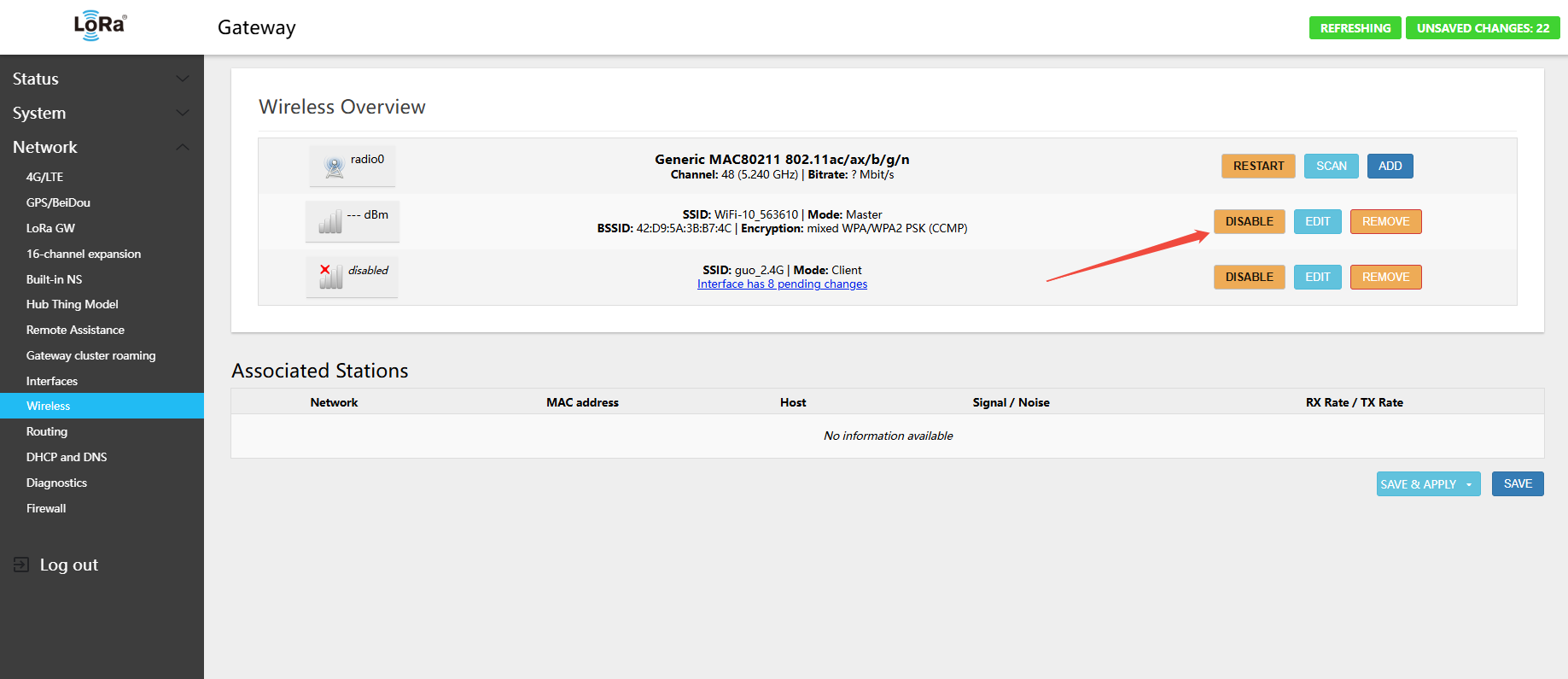
此时STA连接路由器的接口已经配置好,需要把AP Master的接口禁用,点击 禁用 按钮
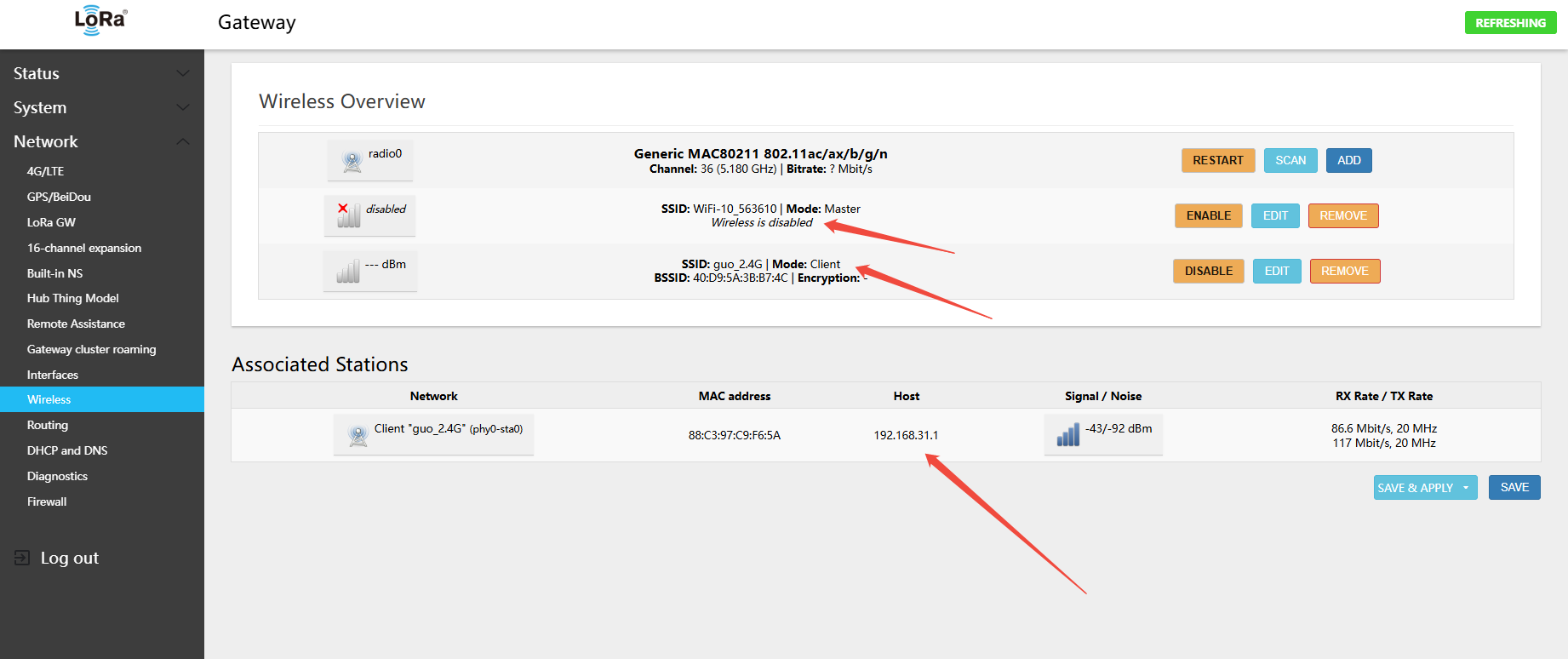
连接成功后,AP热点关闭,STA连接WiFi路由器的IP地址、信号,完成
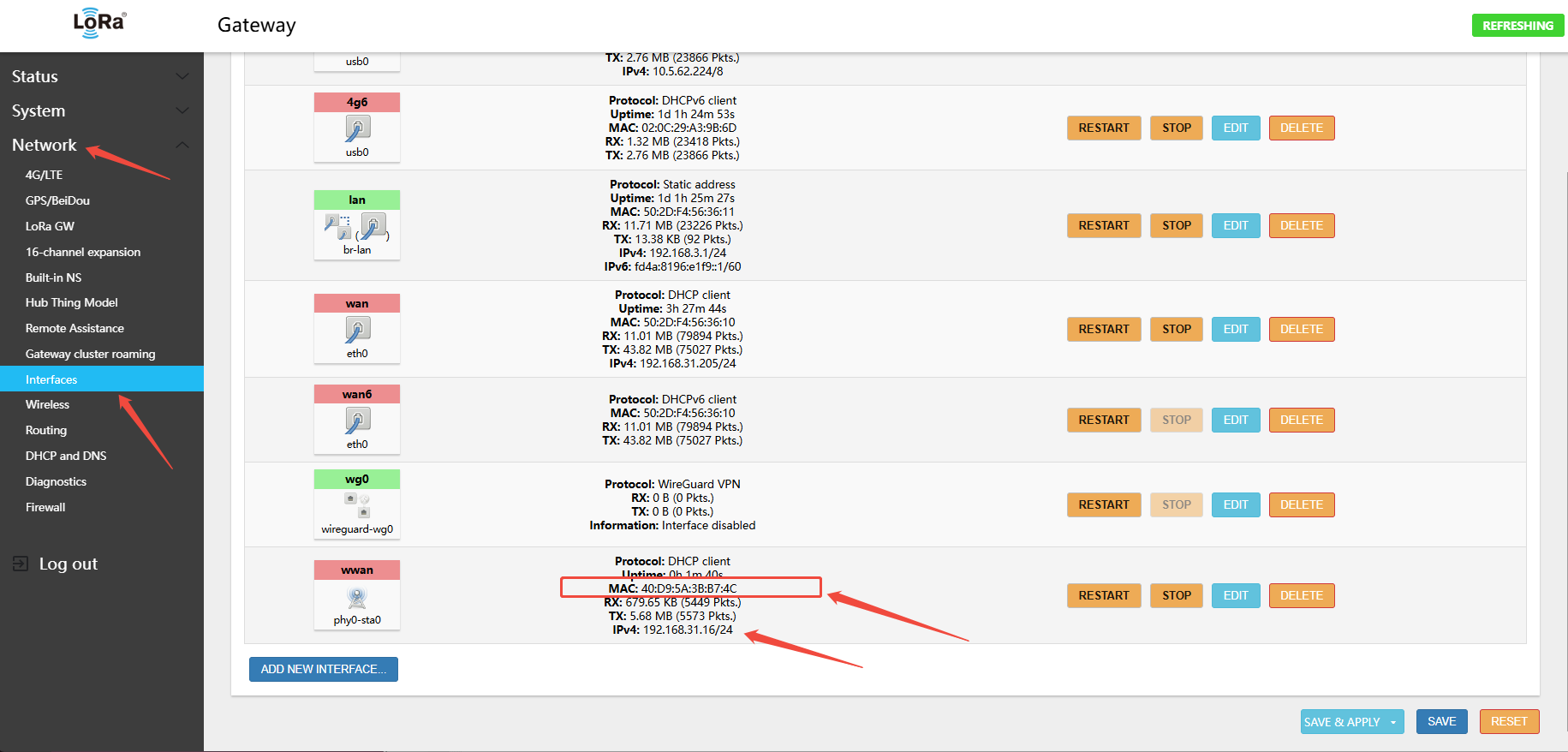
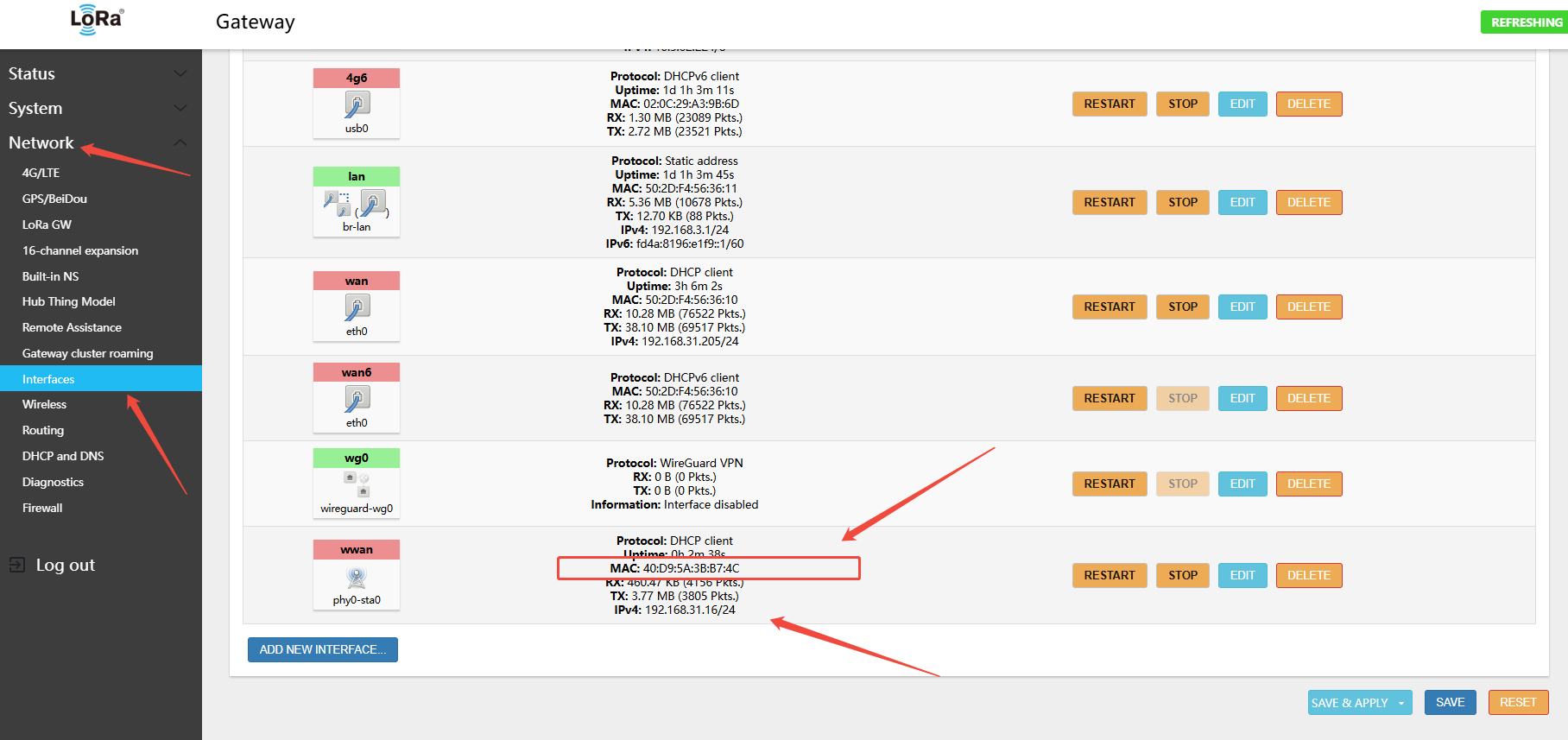
可以在 菜单 Network(网络) → Interfaces(接口)
查看WiFI的IP地址和WiFi的MAC地址,需要记住IP,可以在路由器将网关的WiFI MAC和IP绑定,以后可以通过这个IP地址进入网关页面
3.2.5 使用5.8G WiFi方式
- 不建议使用WiFi方式联网:
- 1.GW8000的WiFi模块只能AP模式(开热点)和STA模式(连WiFi路由器)二选一;
- 2.如果配置WiFi去连接路由器,就没有WiFi热点了,这个与GW1000不一样,因为GW1000的WiFi支持AP和STA共存
- 3.无线连接路由器相对来说,容易断线
如果安装场景只有5.8G 的WiFi接入,按照下面方式去操作
进入网页的Network(网络) → Wireless(无线),点击 SCAN(扫描)
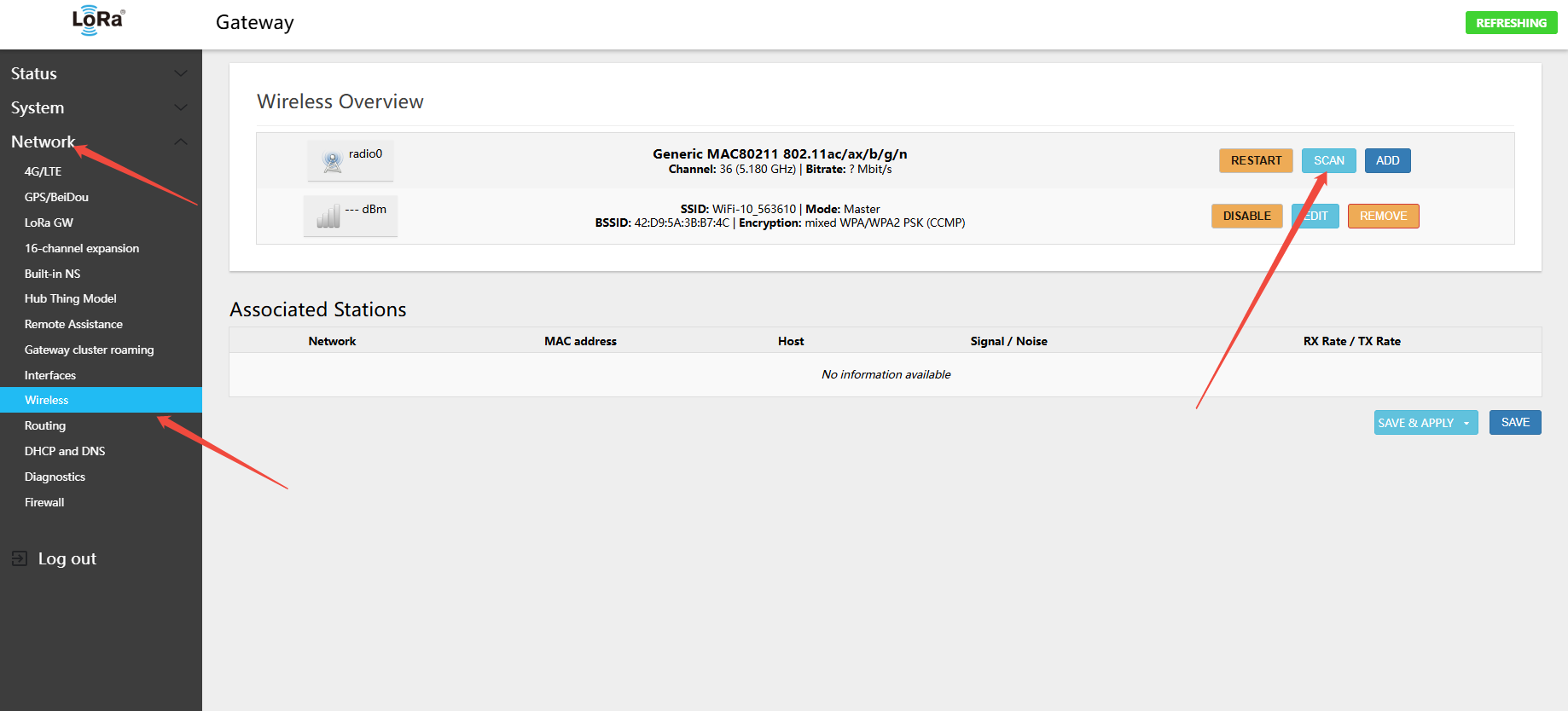
注意事项:
- 需要记住需要连接的5.8G wifi信道
- 需要记住需要连接的wifi认证加密方式:
- 扫描列表里会包含2.4G和5.8G的WiFi热点,因为网关支持2.4G和5.8G,但是只能工作在一个信道下
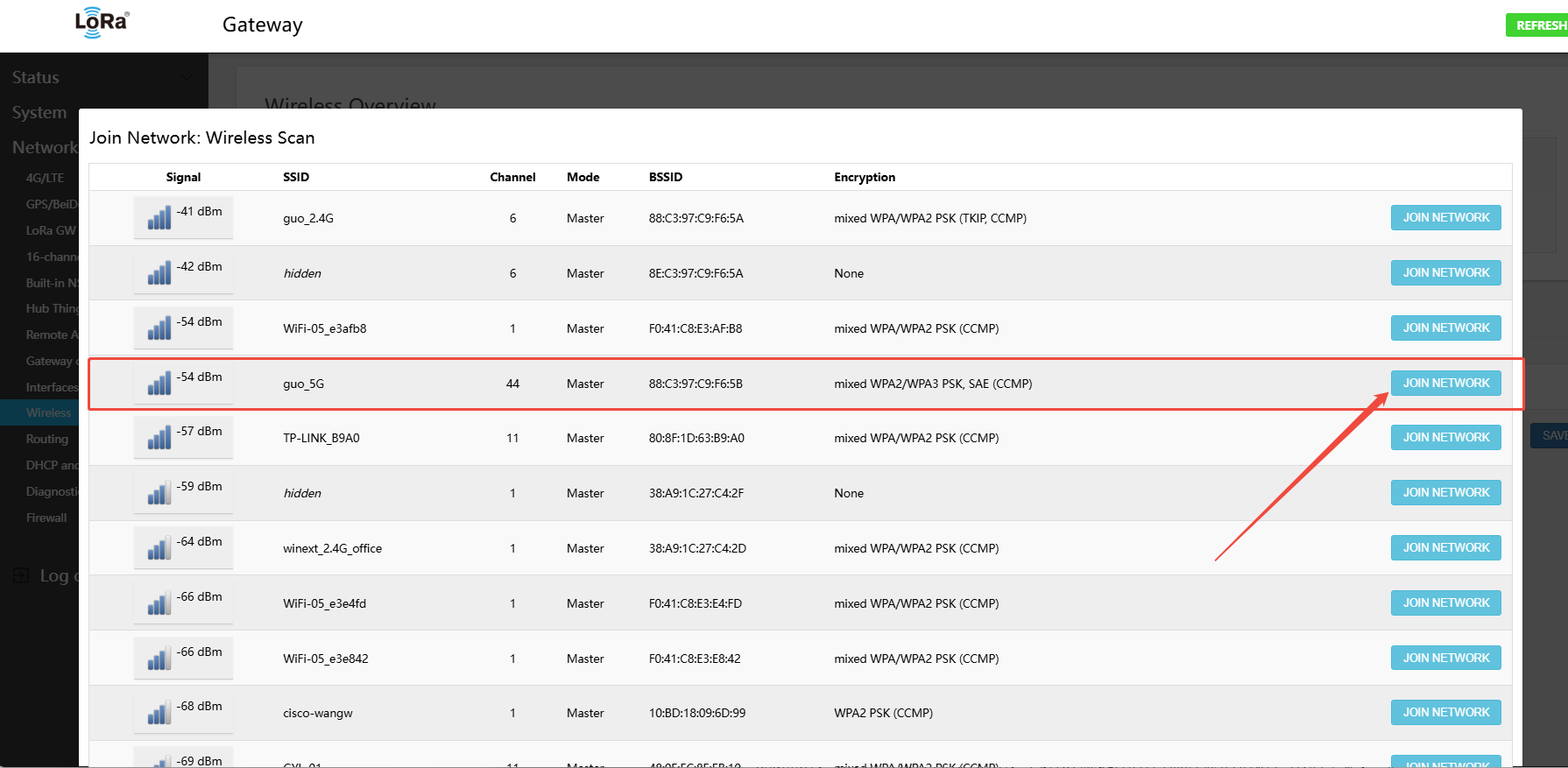
在对应的WiFi热点栏点击“加入网络”,输入连接WiFi热点的密码,然后点击保存提交
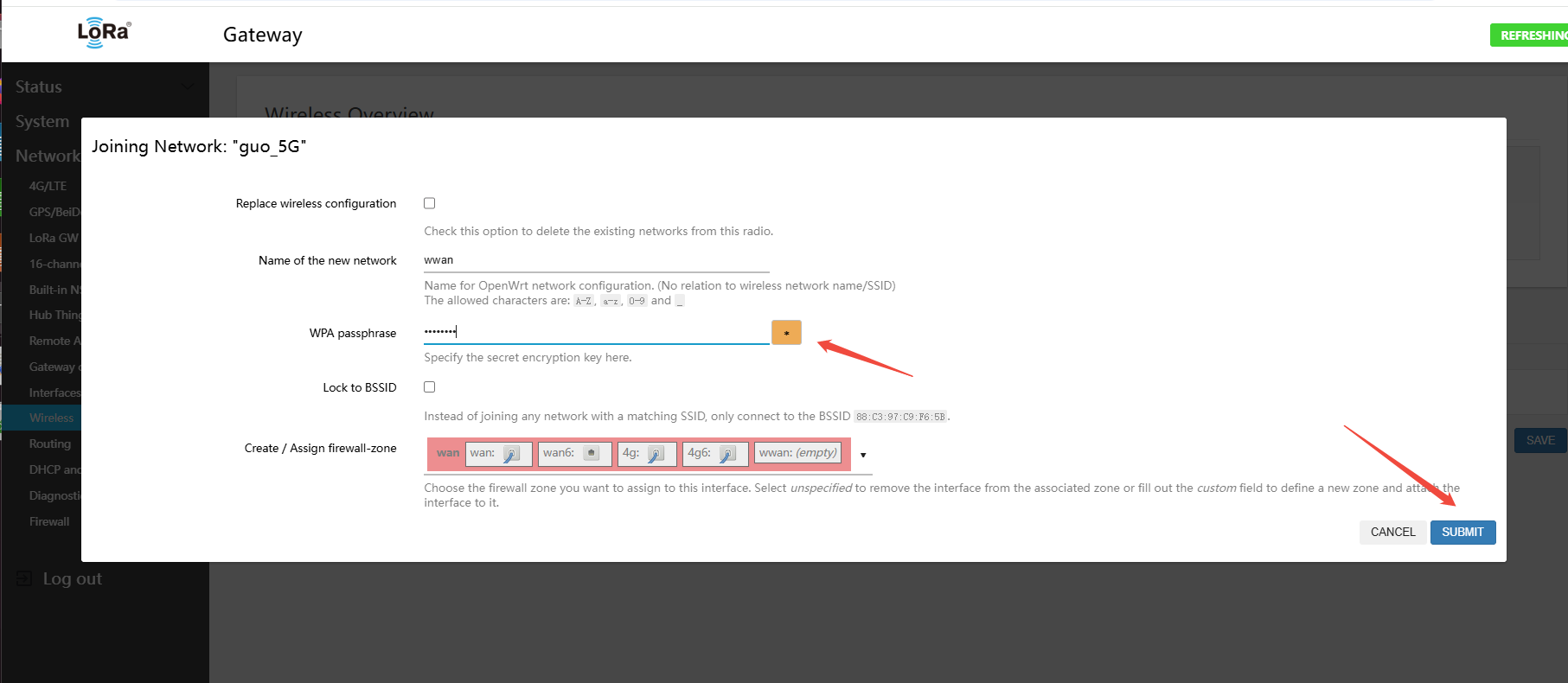
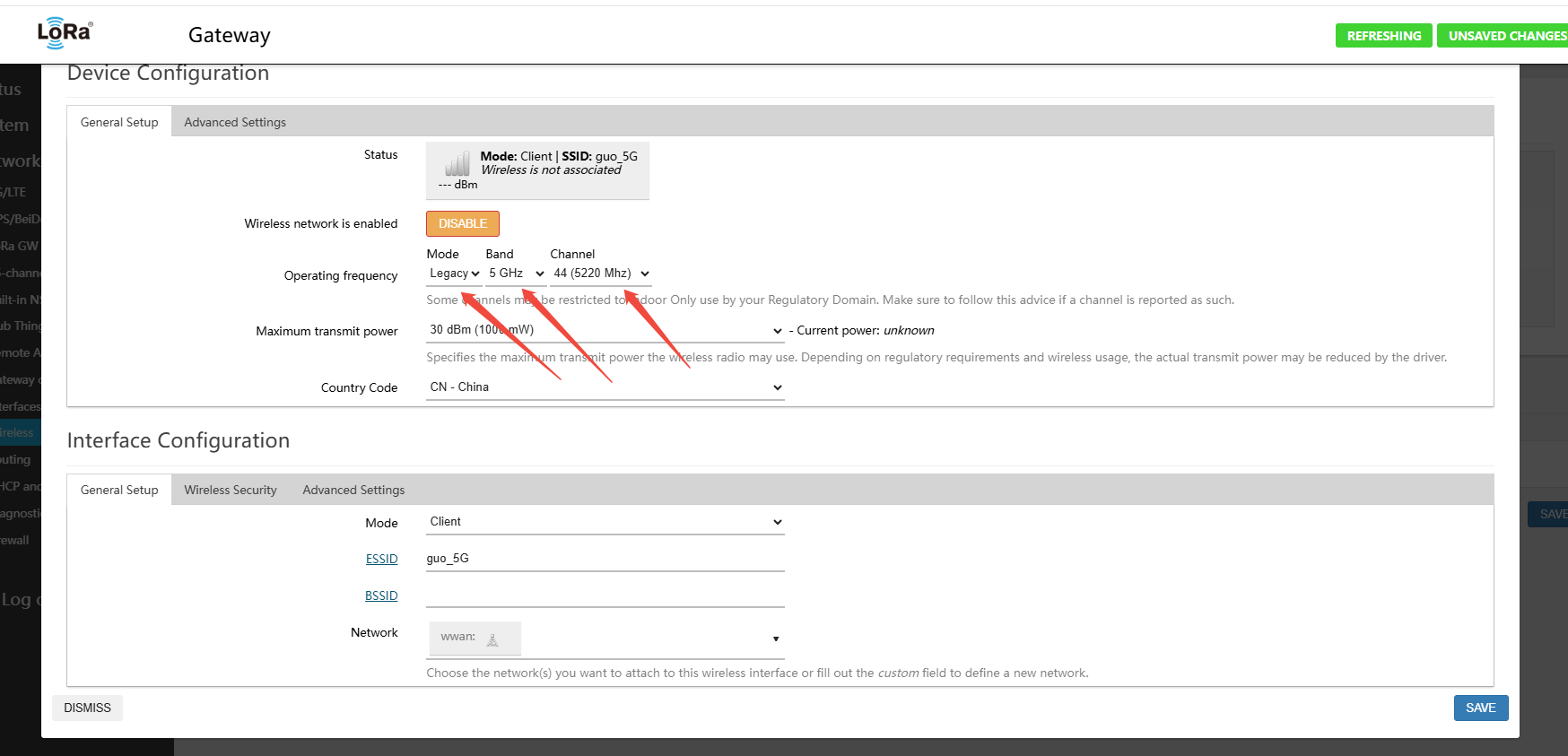
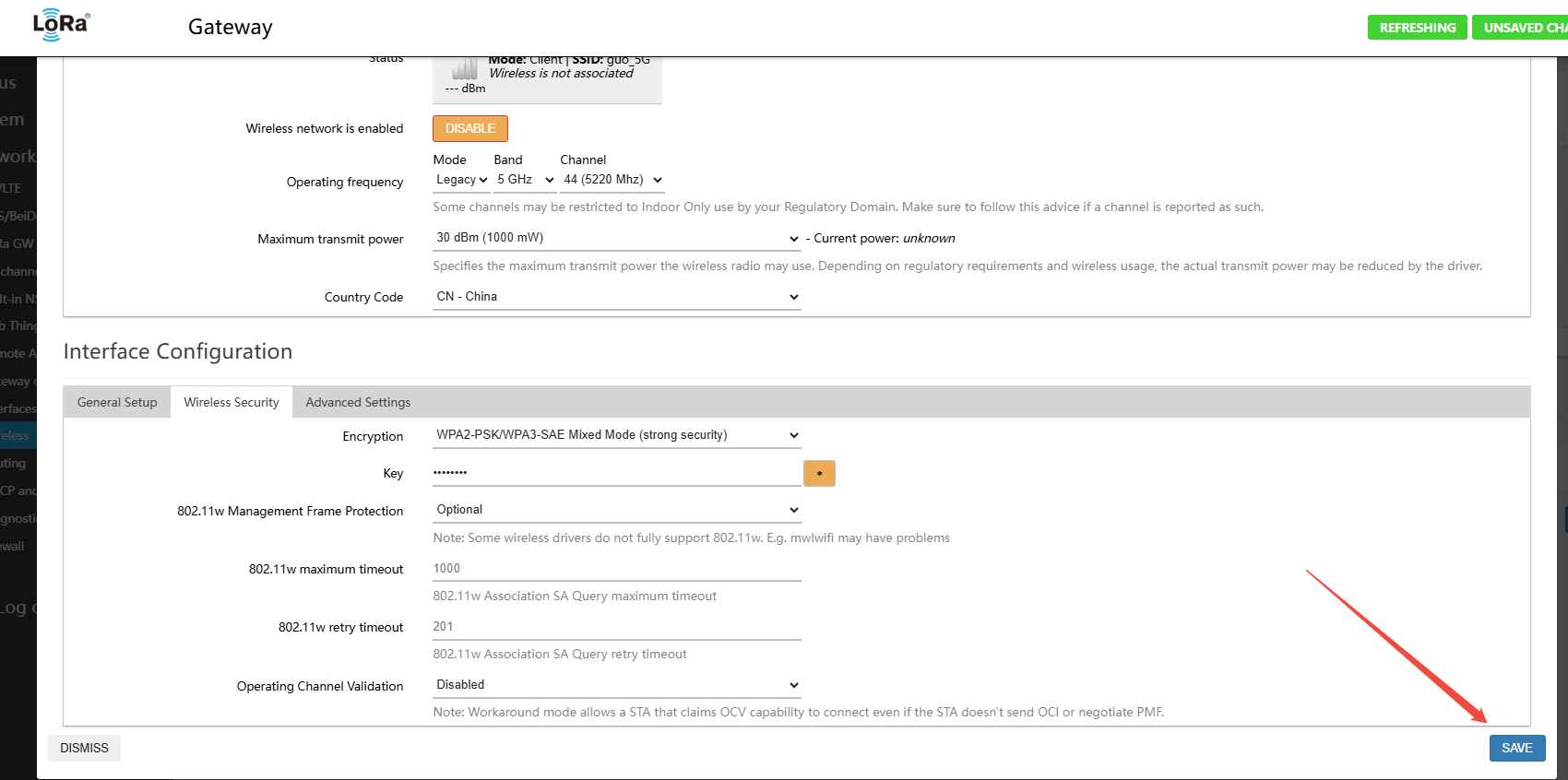
页面再选择 频段信息
- 模式:Legacy
- BAND:5GHz
- channel:(5G 的wifi信道范围:36到165)就选刚刚扫描时候的信道,示例里是: 44
页面再选择 WiFi认证加密方式(有WPA2-PSK、WPA3-SAE、WPA2-PSK/WPA3-SAE 混合模式、WPA-PSK/WPA2-SAE 混合模式、WPA-PSK)
- Encryption:选择刚刚扫描时候的认证加密方式(WPA2-PSK/WPA3-SAE 混合模式)
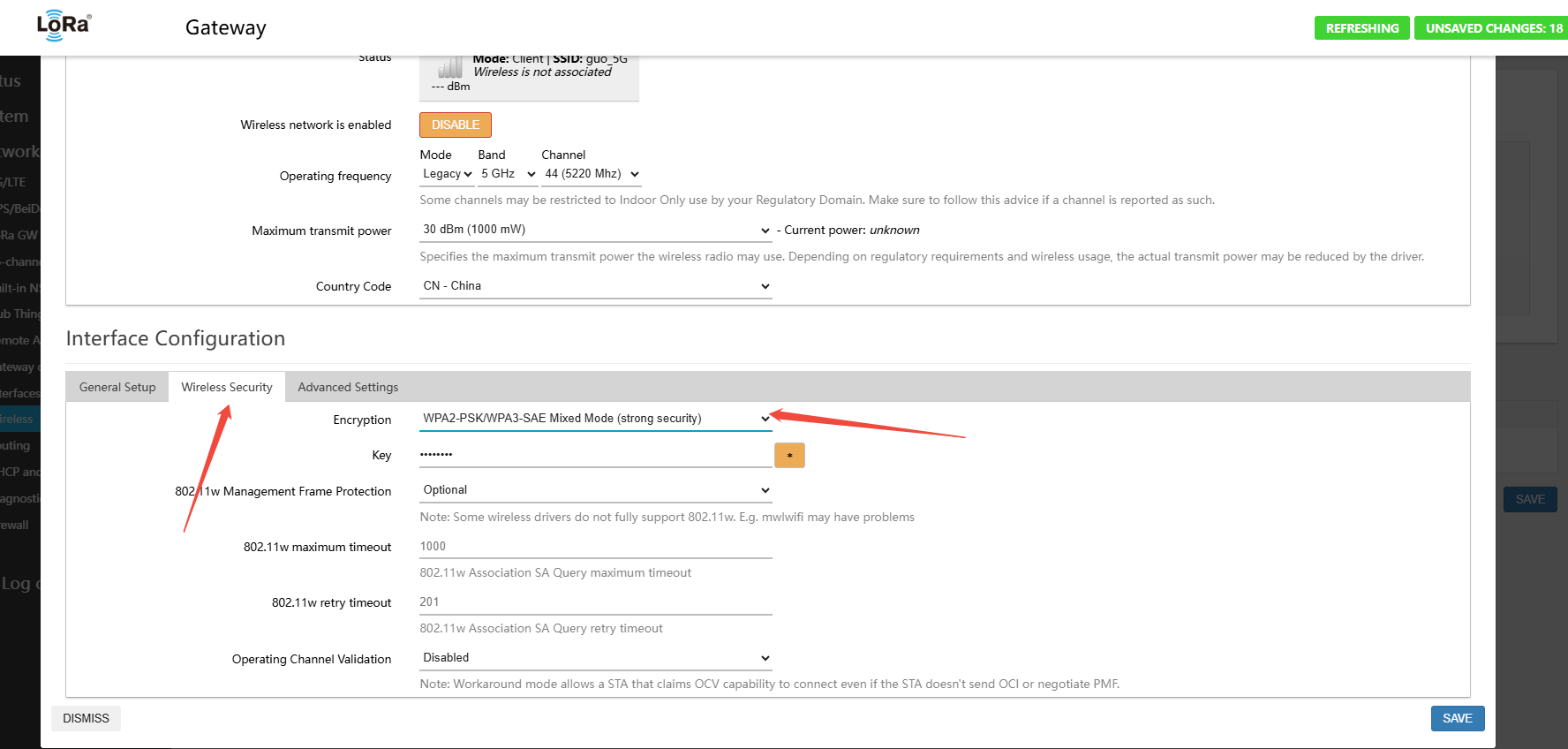
再次确认一下,信道、加密方式都填对后,点击保存按钮
注意事项:
- WiFi只能AP模式和STA模式二选一
- AP模式就是网关起一个WiFi热点,供电脑、手机去连接
- STA模式就是网关使用WiFi去连接路由器的WiFi,使用WiFi连网
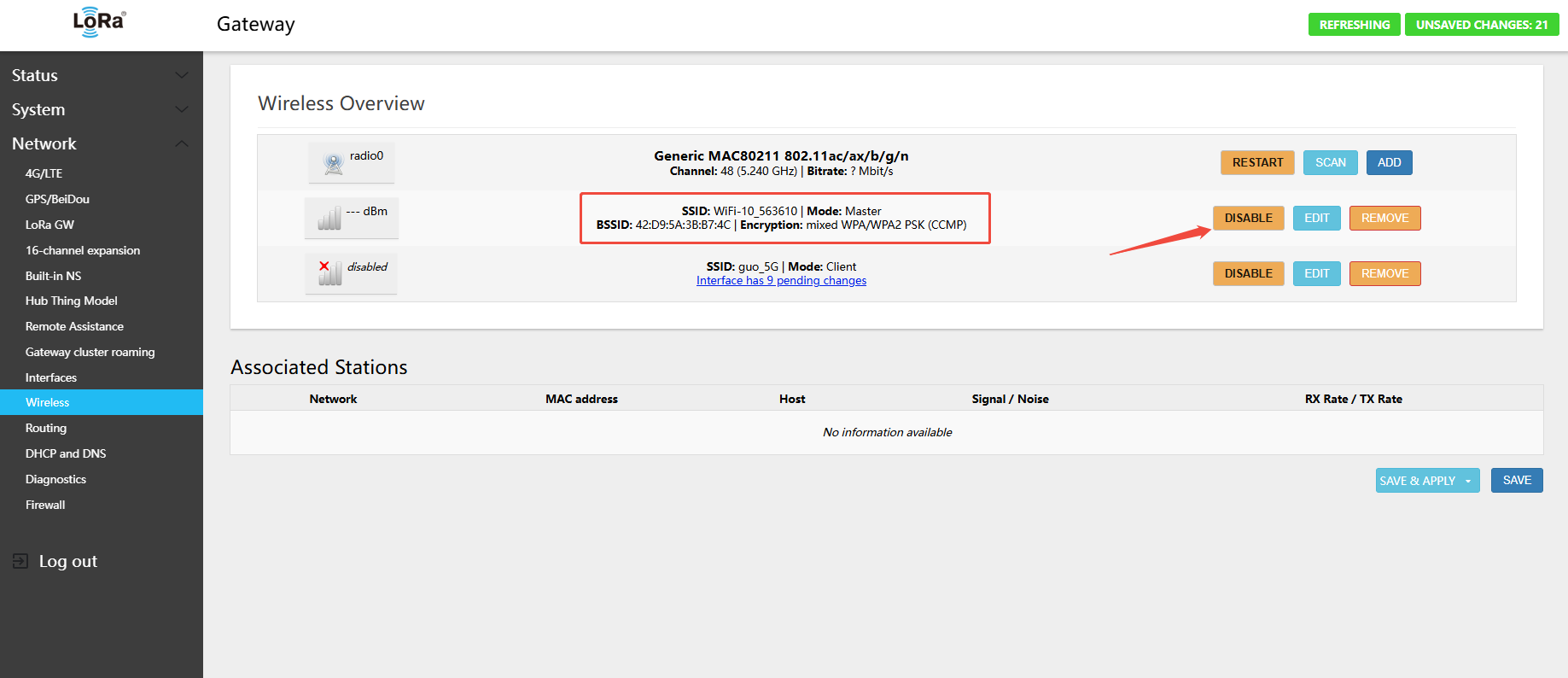
此时STA连接路由器的接口已经配置好,需要把AP Master的接口禁用,点击 禁用 按钮
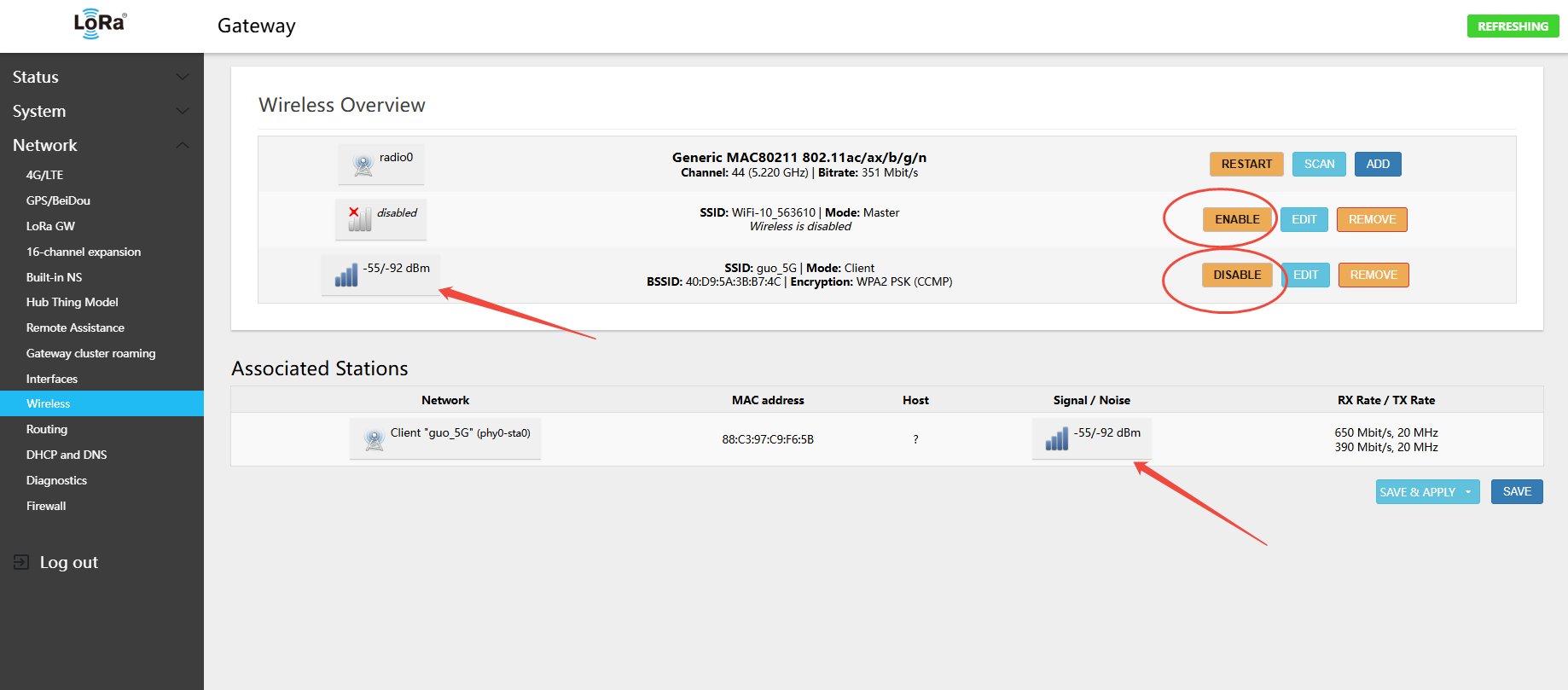
连接成功后,AP热点关闭,STA连接WiFi路由器的信号,完成
可以在 菜单 Network(网络) → Interfaces(接口)
查看WiFI的IP地址和WiFi的MAC地址,需要记住IP,可以在路由器将网关的WiFI MAC和IP绑定,以后可以通过这个IP地址进入网关页面