2 固件烧录
本节介绍网关固件的烧录方法,包括工厂烧录方式和用户升级方式。
提示:用户日常使用建议通过网关页面烧录固件,方便快捷。工厂烧录方式主要用于生产和维修场景。
2.1 USB TTL串口线1.8V电平(推荐使用FTDI 232RL 1.8V)接网关调试串口
接调试串口只是为了查询烧录进程,也可以不接串口,串口只需要接GND、RX、TX三根线,串口TTL线序板上有丝印
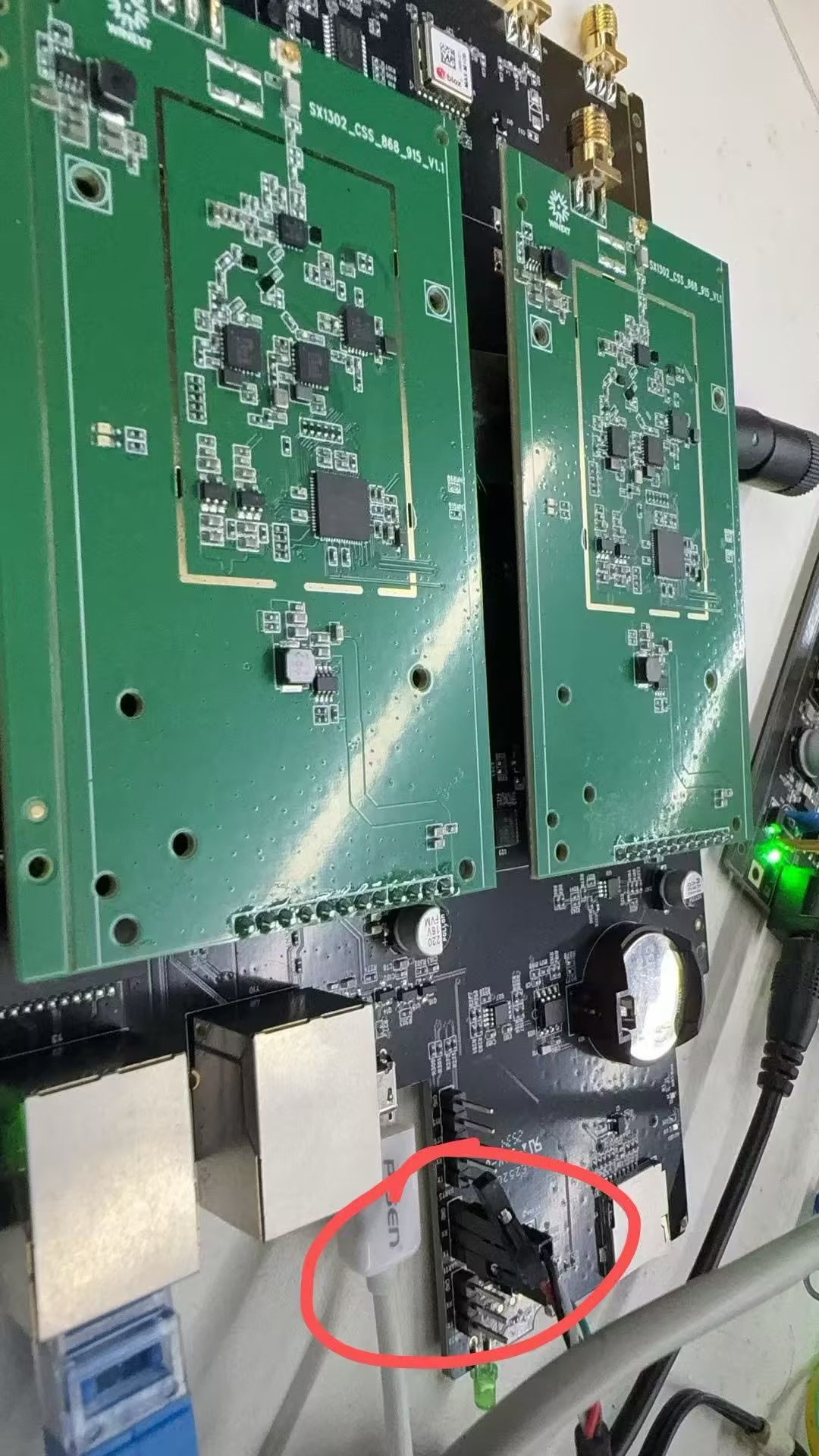
注意:网关CPU的IO是1.8V,所以需要串口线是1.8V,切勿使用3.3/5.0V的串口线,高电平会烧坏CPU的
2.2 USB 烧录(工厂模式)
适用场景:工厂批量烧录、设备维修恢复,会擦除原来网关里的所有数据
所需工具:
- Micro USB 数据线
- USB烧录的网关固件包
- windows 10/11系统电脑
操作步骤:
- 获得USB烧录专用的网关固件包(与使用网关界面烧录的固件不一样,有区别),最新版本
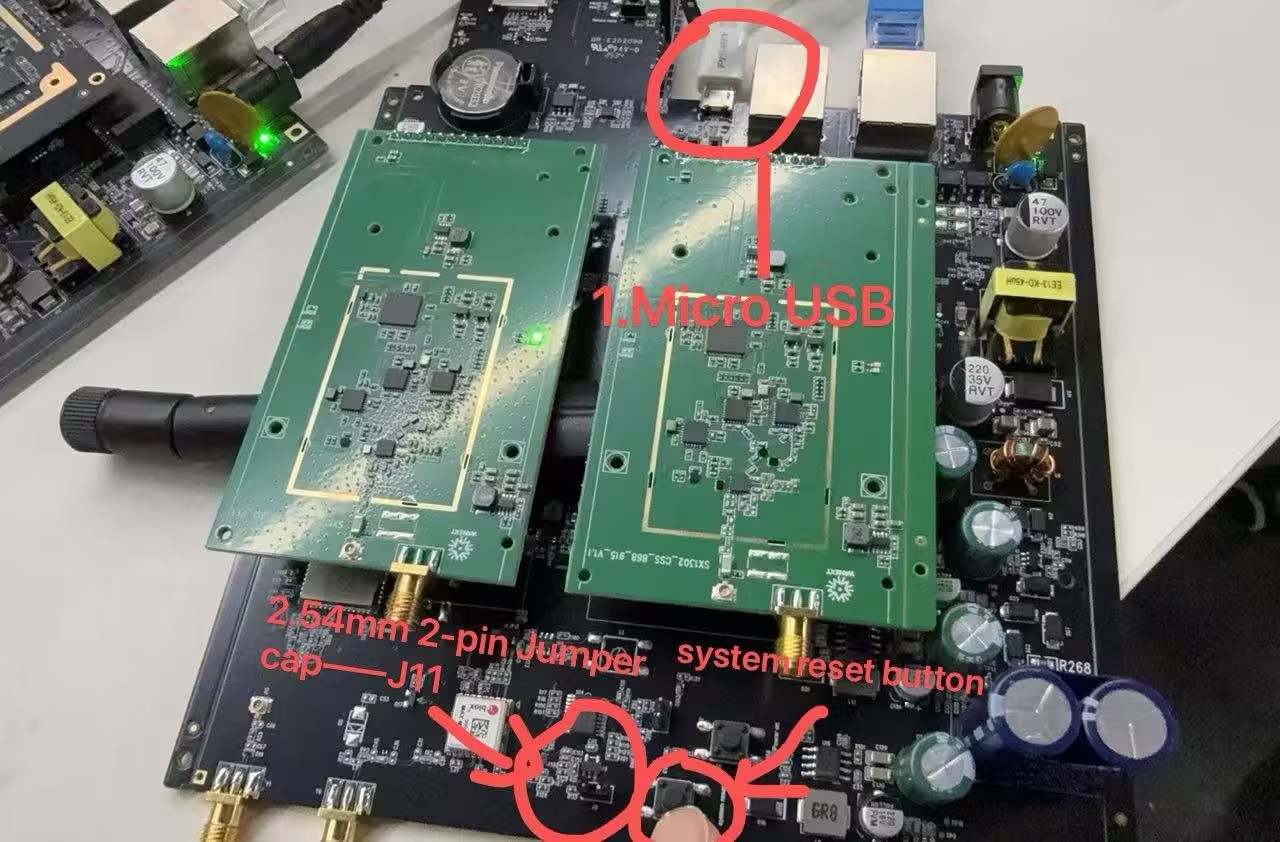
- 将网关通过Micro USB连接到电脑
- 网关进入烧录模式(两pin跳冒接J11,重新上电或者短按一次system reset按键)
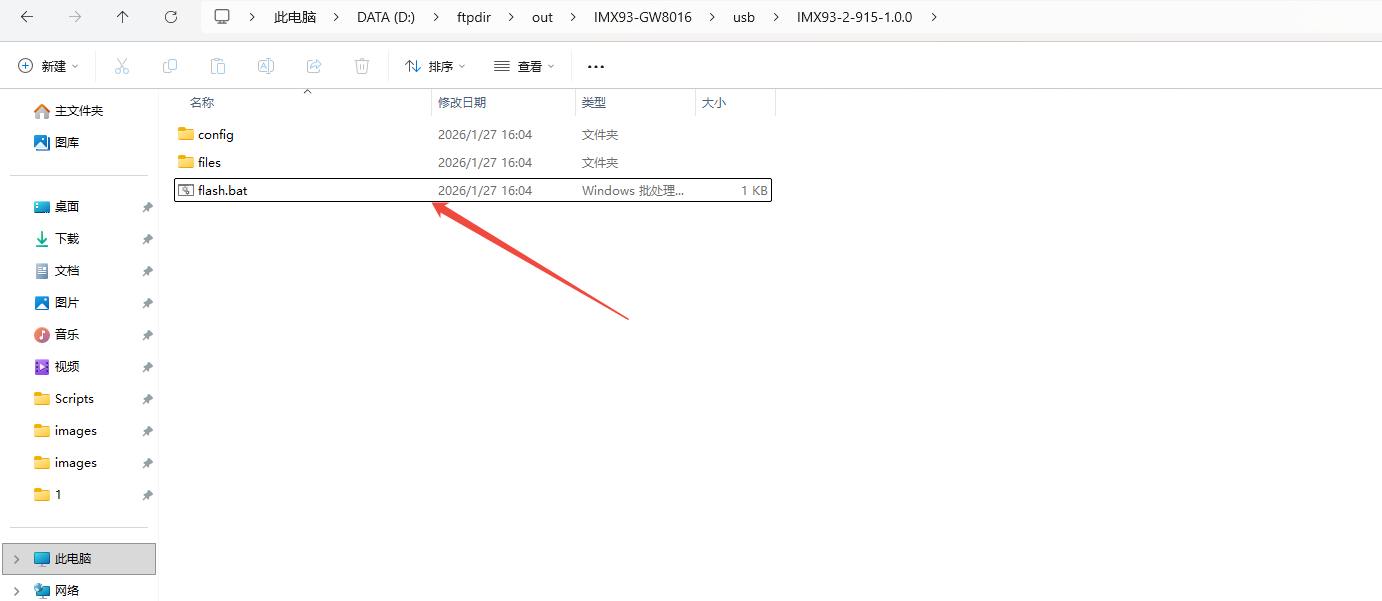
- 打开USB烧录专用的网关固件包,选择双击flash.bat
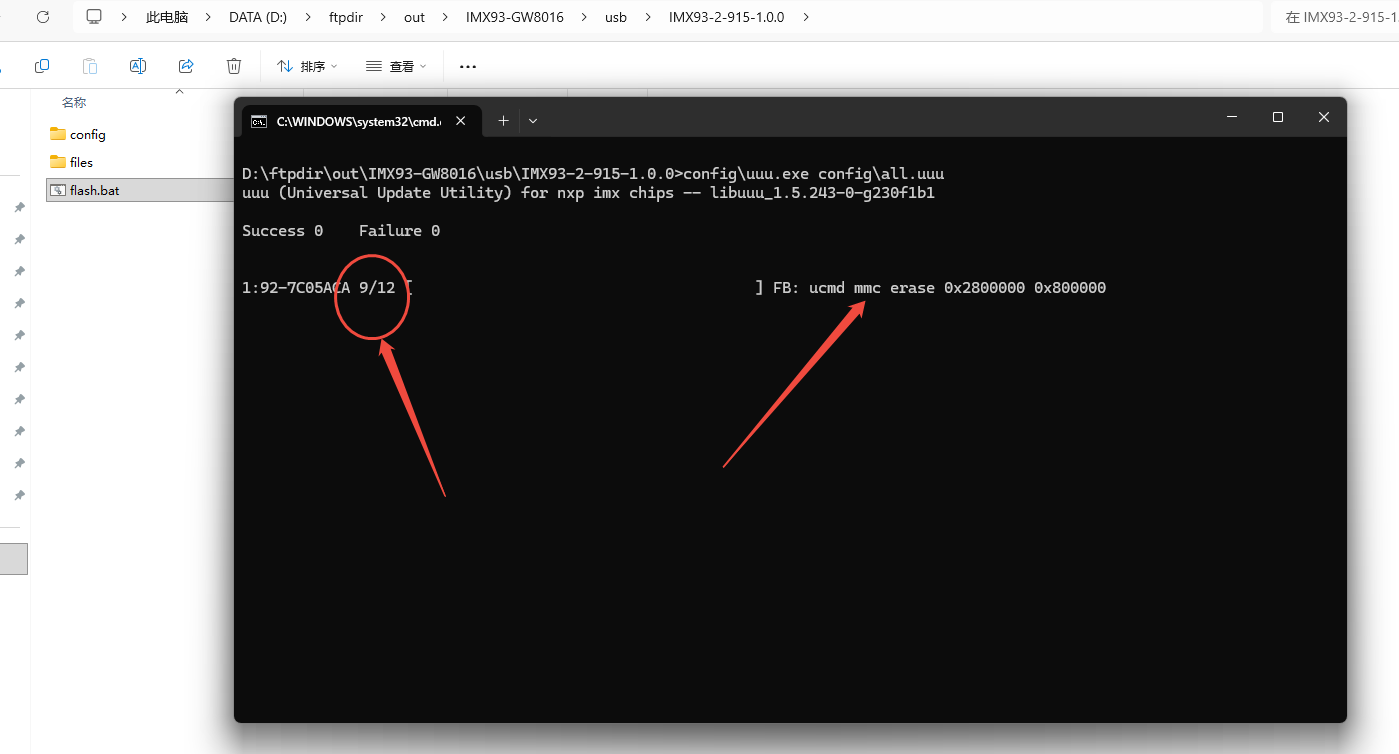
- 网关开始进入烧录(如果没有进度,请查看Micro USB线支不支持数据传输,保证usb线接到windows10/11电脑),等待完成(约2-5分钟)
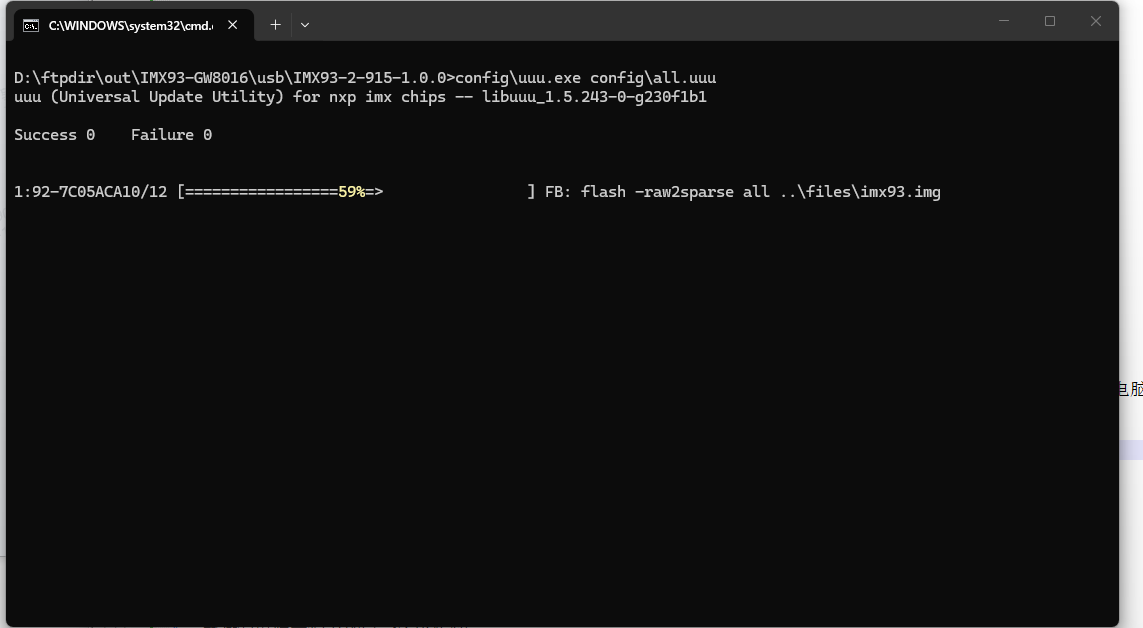
- 烧录完成后,会有100%进度条,在命令窗口按回车键,烧录窗口会自动关闭,烧录完成。
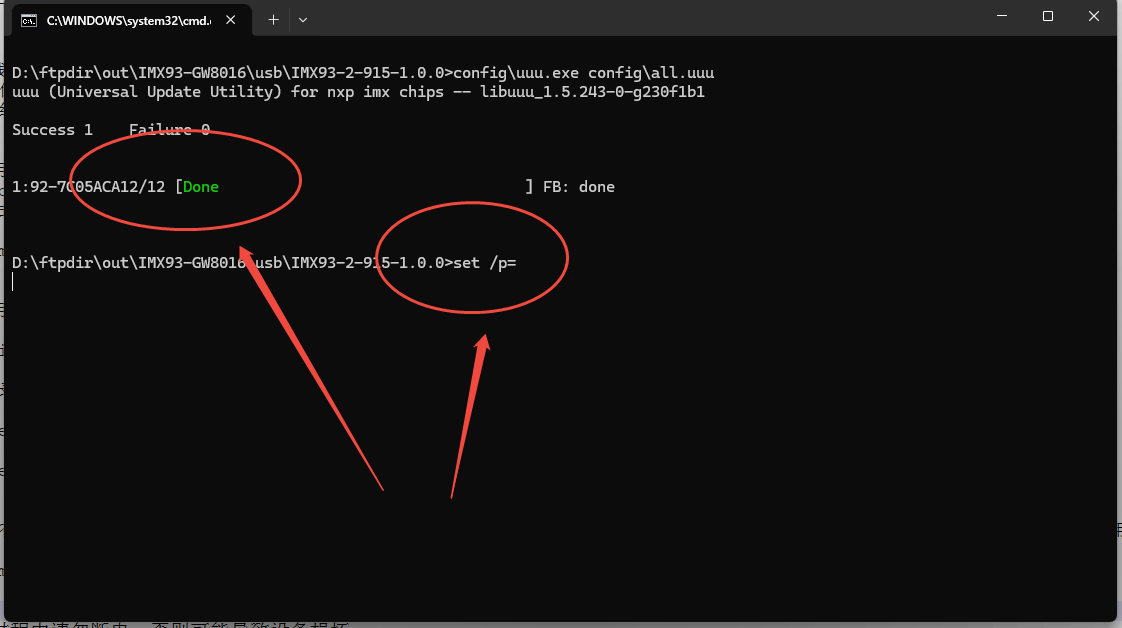
此时需要把J11跳冒拿开,或者断开,按短按一次system reset按键,网关会使用刚刚烧录的固件会重新启动(10秒后系统灯会闪绿色)
注意:由于网关有外置硬件看门狗,需要尽量及时操作,如果烧录失败(超时烧录,开门狗复位芯片)或者意外断电,也可以反复上面的烧录步骤,还是能继续完成烧录
2.3 TF 卡烧录(工厂模式)
适用场景:工厂批量烧录、无需PC的快速烧录
所需工具:
- TF卡(Micro SD卡,至少8GB以上,Class 10)
- 网关固件文件(已制作成TF卡启动镜像)
- 需要Win32DiskImager工具
操作步骤:
- 使用工具将引导烧录固件镜像写入TF卡(Windows使用Win32DiskImager工具)
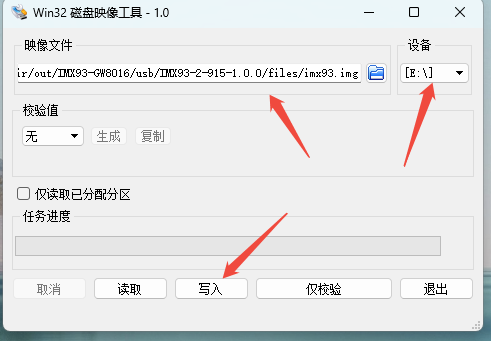
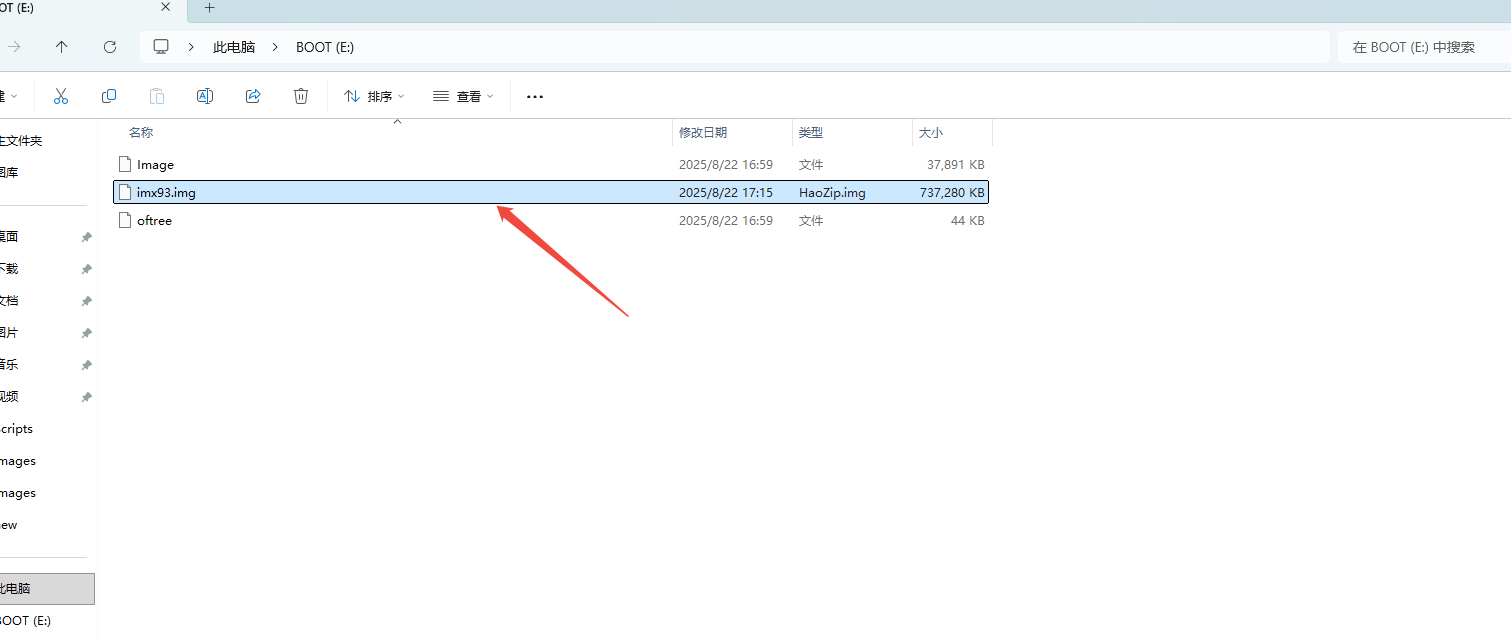
- 用读卡器将TF卡插入电脑,会有个BOOT盘,需要将USB烧录的固件imx93.img拷贝到盘里
电脑查看到BOOT盘
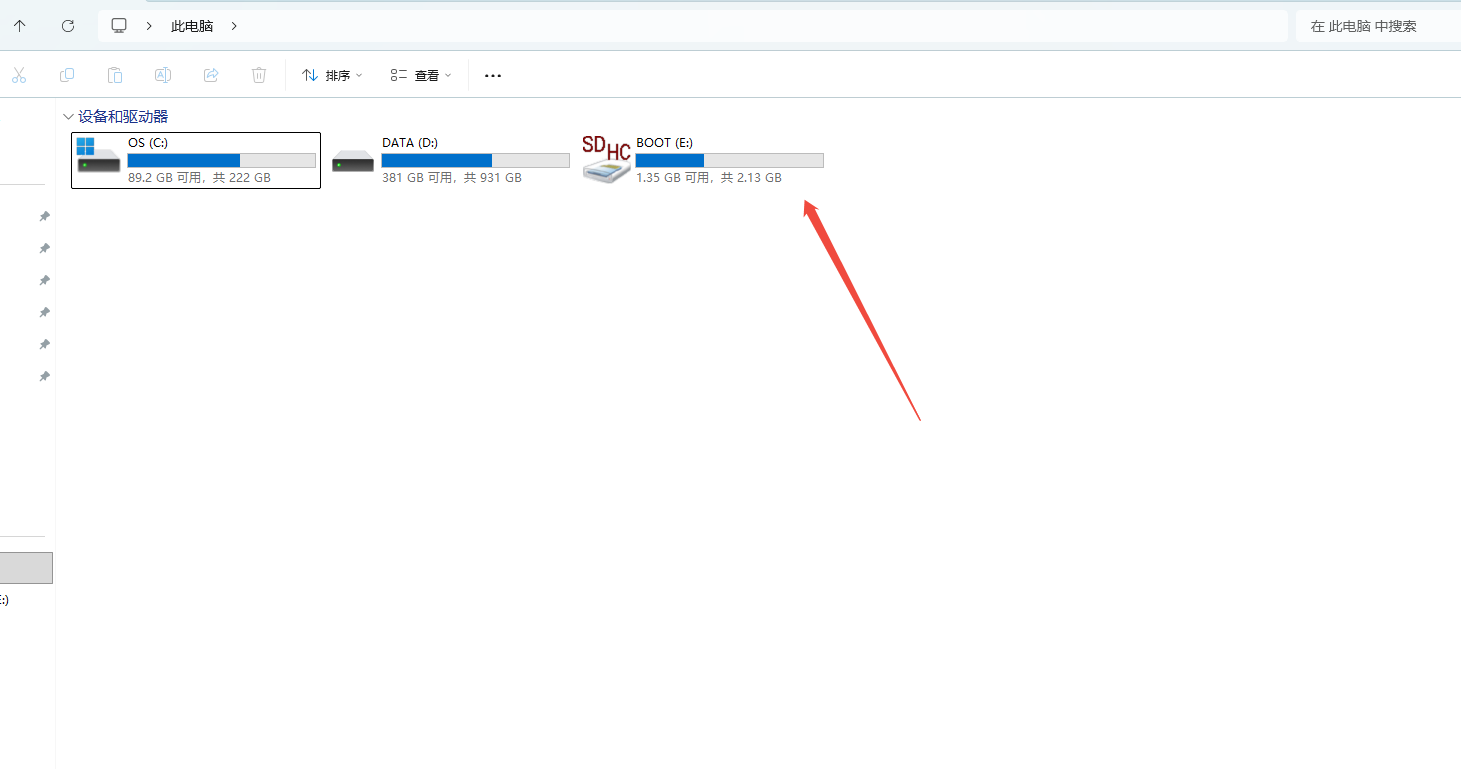
将烧录固件的最新版本,USB烧录的镜像imx93.img拷贝放到盘里,不要删除目录里的其他文件:Image、oftree
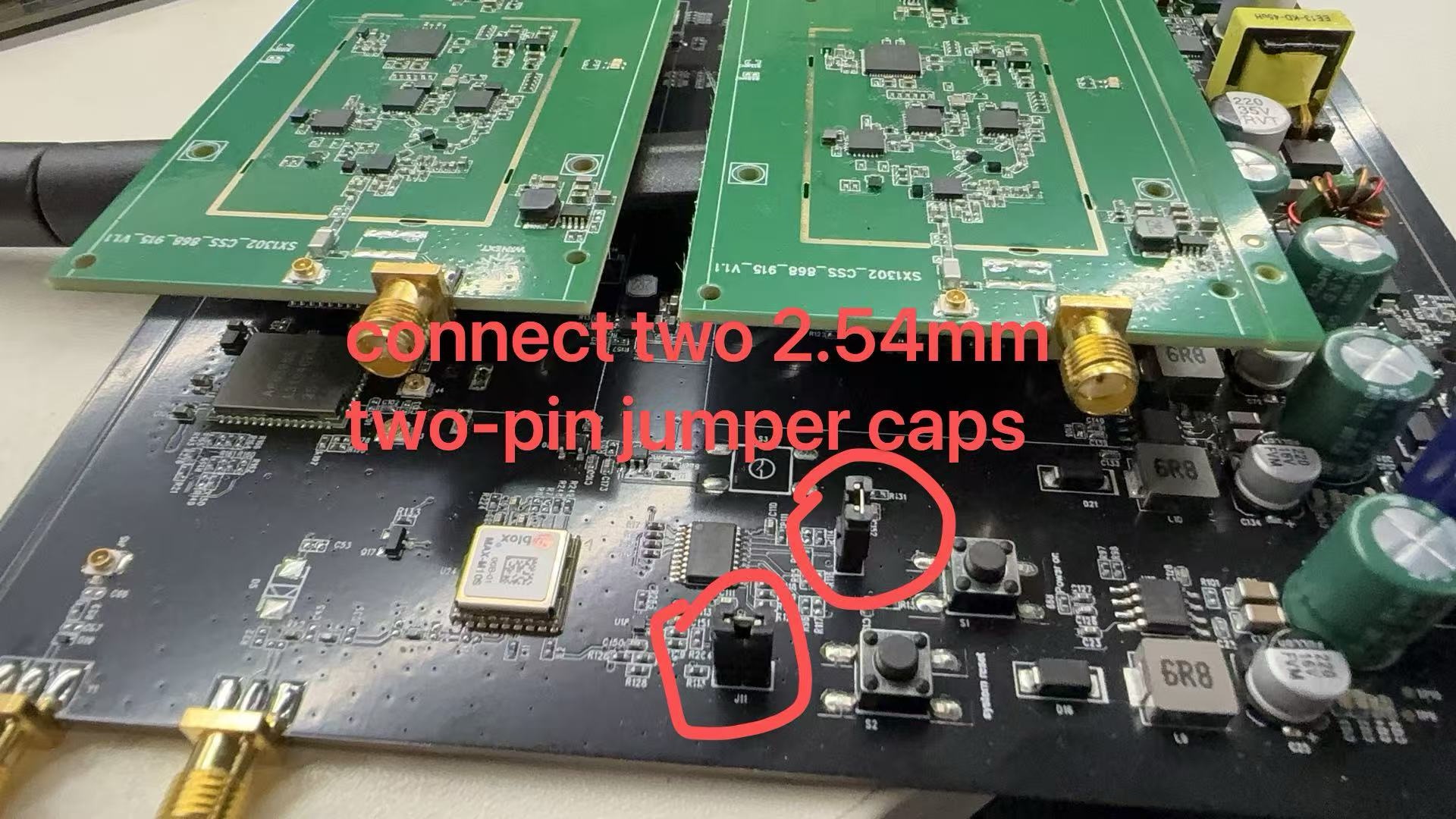
- 将网关断电,使用2个2.54mm的两pin跳冒短接J11和旁边另一座子(如照片所示),配置网关从TF卡启动,从而自动烧录固件到eMMC,并且把TF卡插入网关的TF卡插槽
- 网关上电,自动从TF卡启动并烧录固件
- 启动阶段网关会绿灯闪烁,启动一分钟后等绿灯常亮,会开始自动烧录固件,大约2-3分钟完成,系统灯LED指示灯会一直反复闪烁提示:代表烧录完成
- 取出TF卡,取走使用2个跳冒(也就第3步接了两个跳冒),按硬件复位按键(system reset按键),网关从eMMC正常启动
提示:
- TF卡烧录方式无需连接电脑,适合现场快速恢复固件
- 如果TF卡已插入但网关未自动从TF卡启动,请检查TF卡是否写入正确的启动镜像
- 烧录过程可能需要2-4分钟,请耐心等待
2.4 Web 界面烧录(用户升级)
适用场景:用户固件升级、远程固件更新
前提条件:
- 网关已正常运行
- 已登录网关管理页面
- 已下载最新固件文件(bin 格式)
操作步骤:
- 登录网关管理页面:
http://192.168.60.1或通过WAN口IP访问 - 进入 系统 > 备份/升级 页面
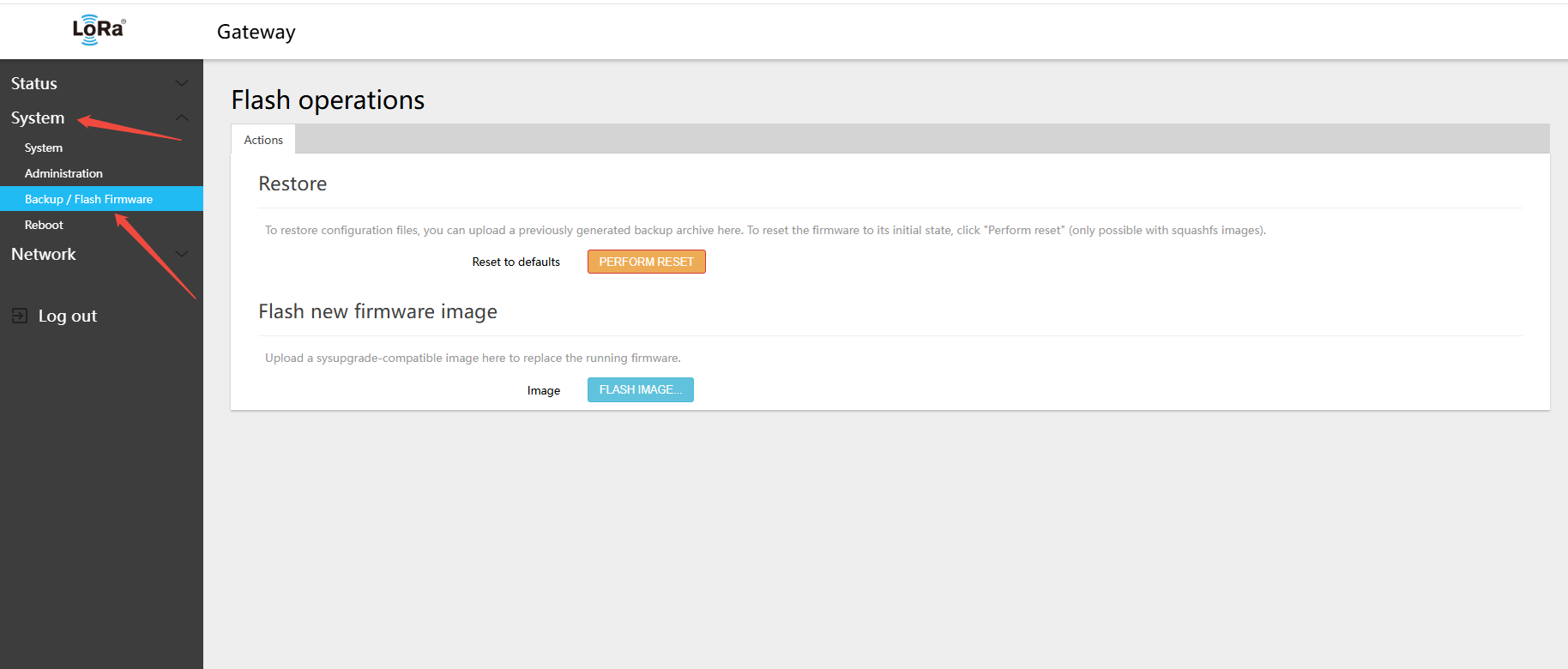
- 在"升级固件"部分,点击"选择文件"按钮
- 选择下载的固件文件
选择页面烧录的固件,格式bin文件 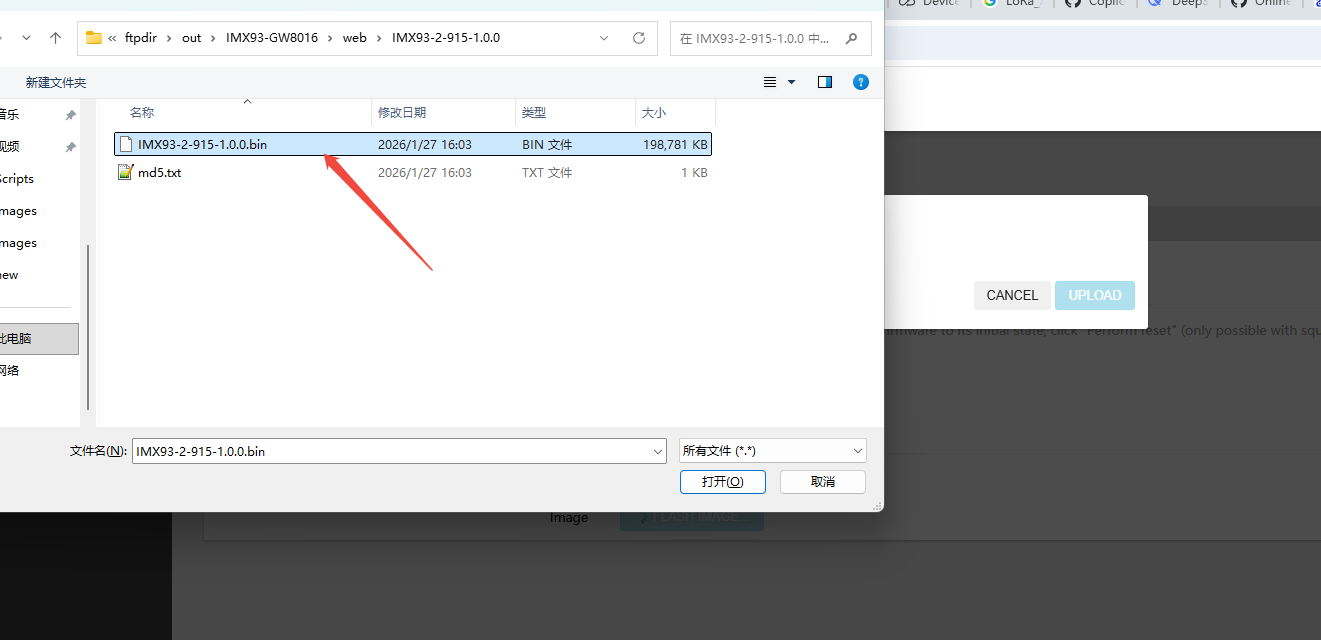
- 点击"上传"按钮,等待上传完成
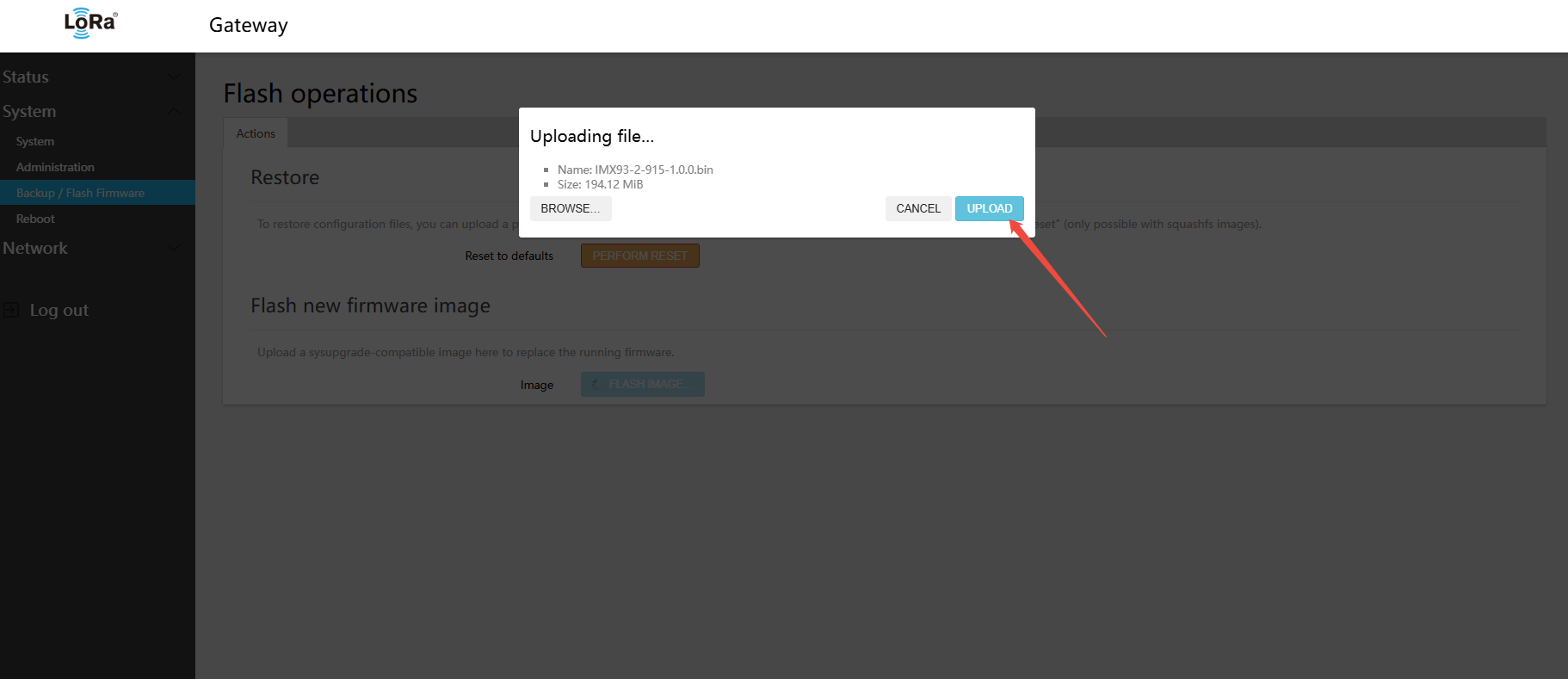
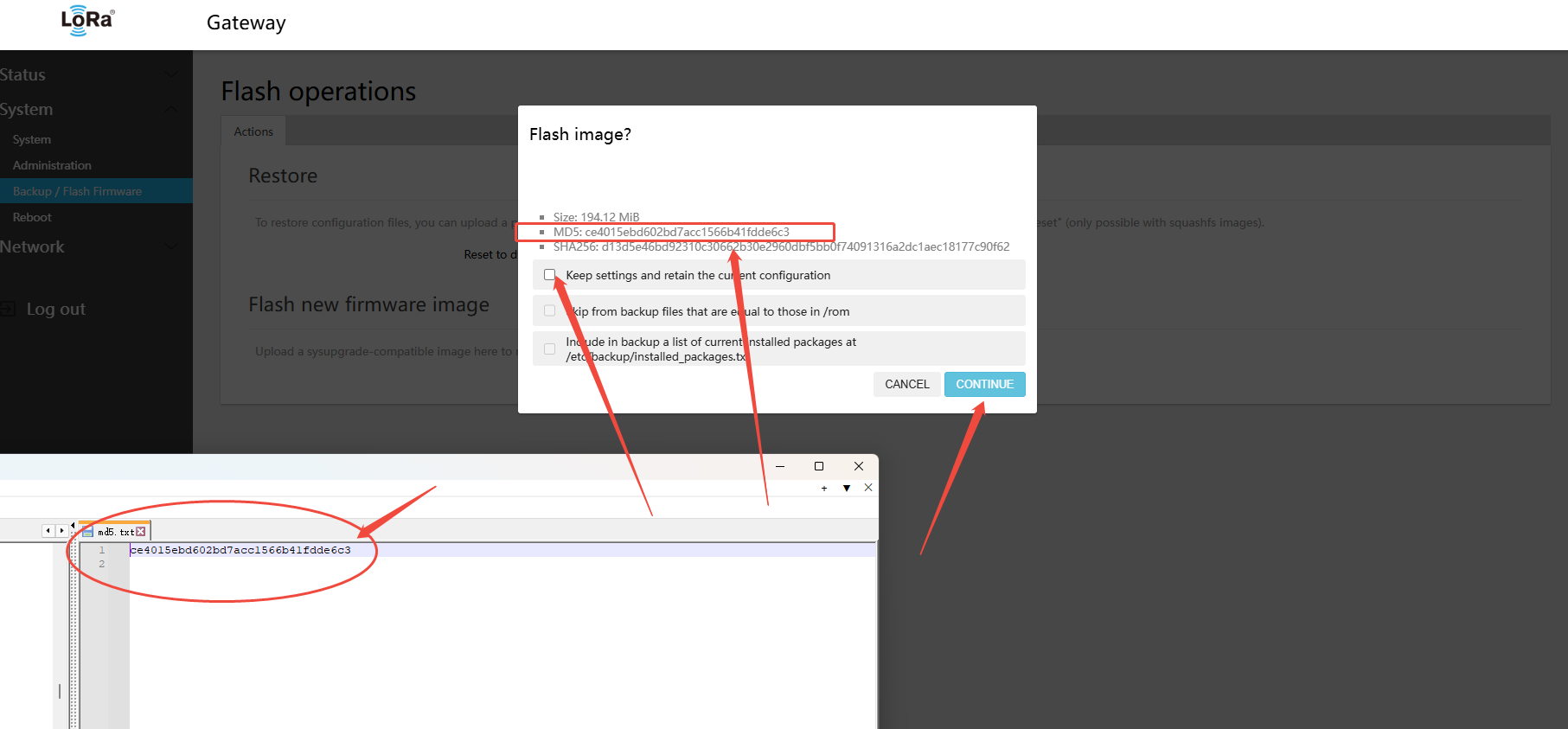
- 上传固件完成后,会显示当前该固件的校验信息,请查看MD5值和固件的MD5一致不一致,不一致则重新上面步骤或者连线技术支持,
如果MD5校验一致,确认无误后点击"继续"
如果软件版本改动比较大,需要把去掉“保留配置的选项”的勾选 需要对比MD5文件内容
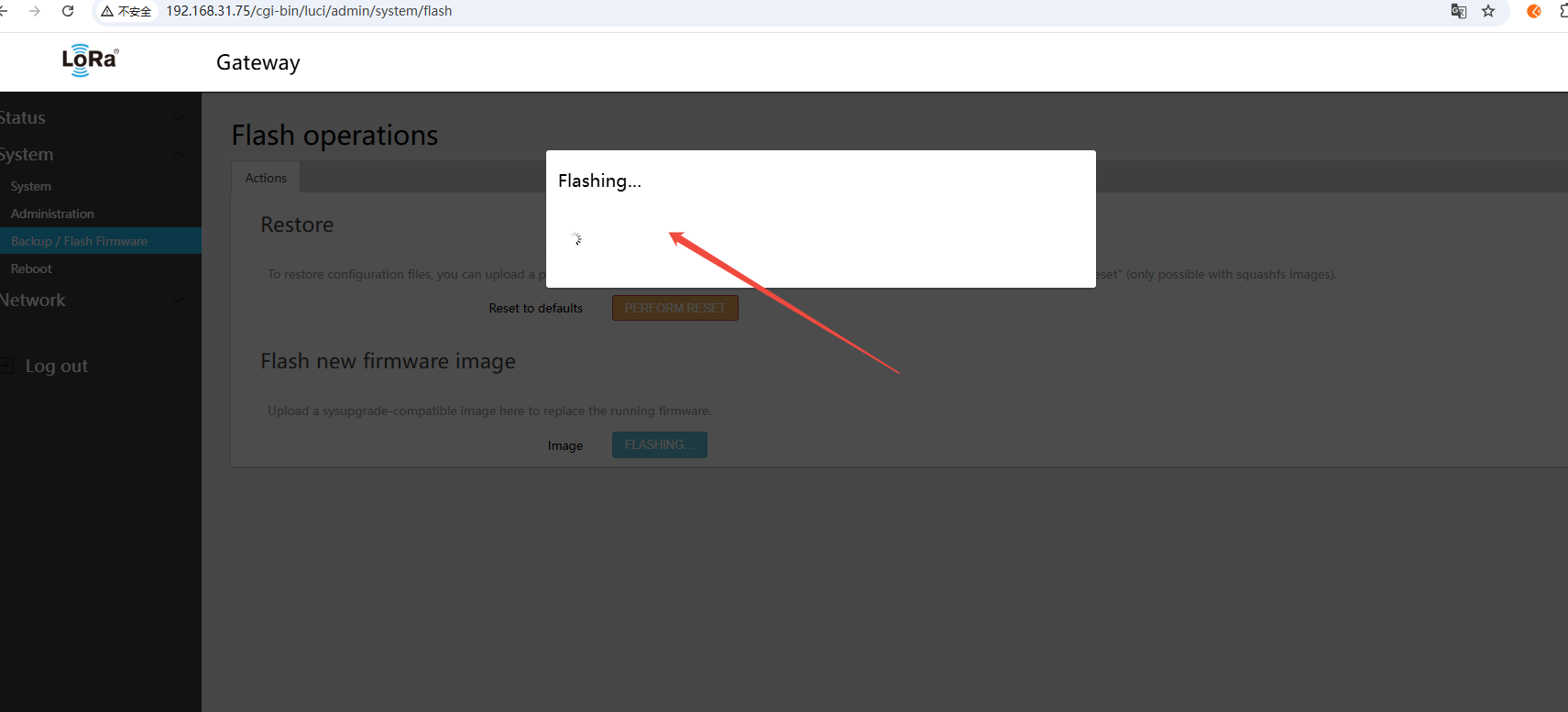
- 等待升级完成(约3-5分钟),网关自动重启
提示:
- 升级过程,系统灯会闪烁
- 烧录过程可能需要2-5分钟,请耐心等待
- 如果页面不会自动跳转,请在5分钟后,手动打开网关的页面地址
- 重启后,检查网关版本是否已更新
警告:
- 升级过程中请勿断电
- 确保固件文件与硬件版本匹配(470/868/915)
升级后验证:
- 重新登录网关页面
- 进入 状态 > 概览 页面
- 查看固件版本是否为最新版本
常见问题排查:
| 问题 | 可能原因 | 解决方法 |
|---|---|---|
| 上传失败 | 固件文件损坏 | 重新下载固件文件 |
| 校验失败 | 固件与硬件不匹配 | 确认硬件版本(470/868/915) |
| 升级中断 | 网络连接断开 | 重新登录并重试升级 |
| 升级后无法启动 | 固件烧录异常 | 使用USB或TF卡方式恢复固件 |